Erstellen einer Ansicht zur Ausgabe von Listen
Zielsetzung
Erstellen Sie eine Seite mit Lieferanten, die automatisch aktualisiert wird, sobald ein Lieferant auf der Website hinzugefügt bzw. gelöscht wrid, oder dessen Angaben aktualisiert wurden.
Erforderliche Vorkenntnisse
Anforderungen an die Website
- Die Kernsystemmodule Views und Views-UI müssen installiert sein. Dieser Schritt wird vom Installationsprofil Standard für Sie erledigt, wenn Sie es zur Installtion von Drupal verwenden.
- Der Inhaltstyp Lieferant muss vorhanden sein. Er Mmss die Felder: URL zur Website des Lieferanten und Hauptbild enthalten. Die Website muss einige Inhalte des Typs Lieferant enthalten. Siehe Hinzufügen eines Inhaltstyps, Hinzufügen von Basisfeldern zu einem Inhaltstyp, und Erstellen von Inhalten.
- Der Bildstil Mittel (220x220) muss definiert werden. Dieser Bildstil wird erstellt, wenn das mit dem Kernsystem ausgelieferte Modul Image instaliert wird (Dies wird für Sie vom Installationsprofil Standard erledigt, wenn Sie es zur Installation von Drupal verwenden). Der Bildstil kann neu erstellt werden, falls er gelöscht wurde. Siehe Einen Bildstil erstellen.
Arbeitsschritte
- Navigieren Sie im Menü Verwalten zum Menüpunkt Struktur > Ansichten > Hinzufügen Ansicht (admin/structure/views/add). Der Assistent zum Hinzufügen von Ansichten erscheint.
-
Füllen Sie die Felder wie unten dargestellt aus.
Feldname Erläuterung Beispielwert Grundlegende Informationen anzeigen > Ansichtsname Name der Ansicht, die auf den Verwaltungsseiten sichtbar sein wird Anbieter Einstellungen der Anssicht > Anzeigen Art der in der Ansicht aufgelisteten Informationen Inhalt Einstellungen der Ansicht > Anzeigen > vom Typ Inhaltstyp angeben Lieferant Einstellungen der Ansicht > sortiert nach Listenreihenfolge Titel Seiteneinstellungen > Eine Seite erstellen Eine Seite erstellen, die die Ansicht anzeigt Ausgewählt Seiteneinstellungen > Seitentitel Titel wird über der Ansicht angezeigt Lieferanten Seiteneinstellungen > Pfad Adresse der Seite lieferanten Seiteneinstellungen > Anzzeigeeinstellungen für die Seite > Anzeigeformat Art der Liste Tabelle Seiteneinstellungen > Anzahl anzuzeigender Elemente Anzahl der auf der Seite sichtbaren Elemente 10 Seiteneinstellungen > Pager verwenden Aufteilen der Liste in mehrere Seiten, falls mehr Einträge vorhanden sind Ausgewählt Seiteneinstellungen > Einen neunen Menülink erstellen Hinzufügen der Ansichtsseite zum Menü Ausgewählt Seiteneinstellungen > Menü Menü, in dem der Link hinzugefügt werden soll Hauptnavigation Seiteneinstellungen > Linktext Bezeichnung des Links im Menü Lieferanten 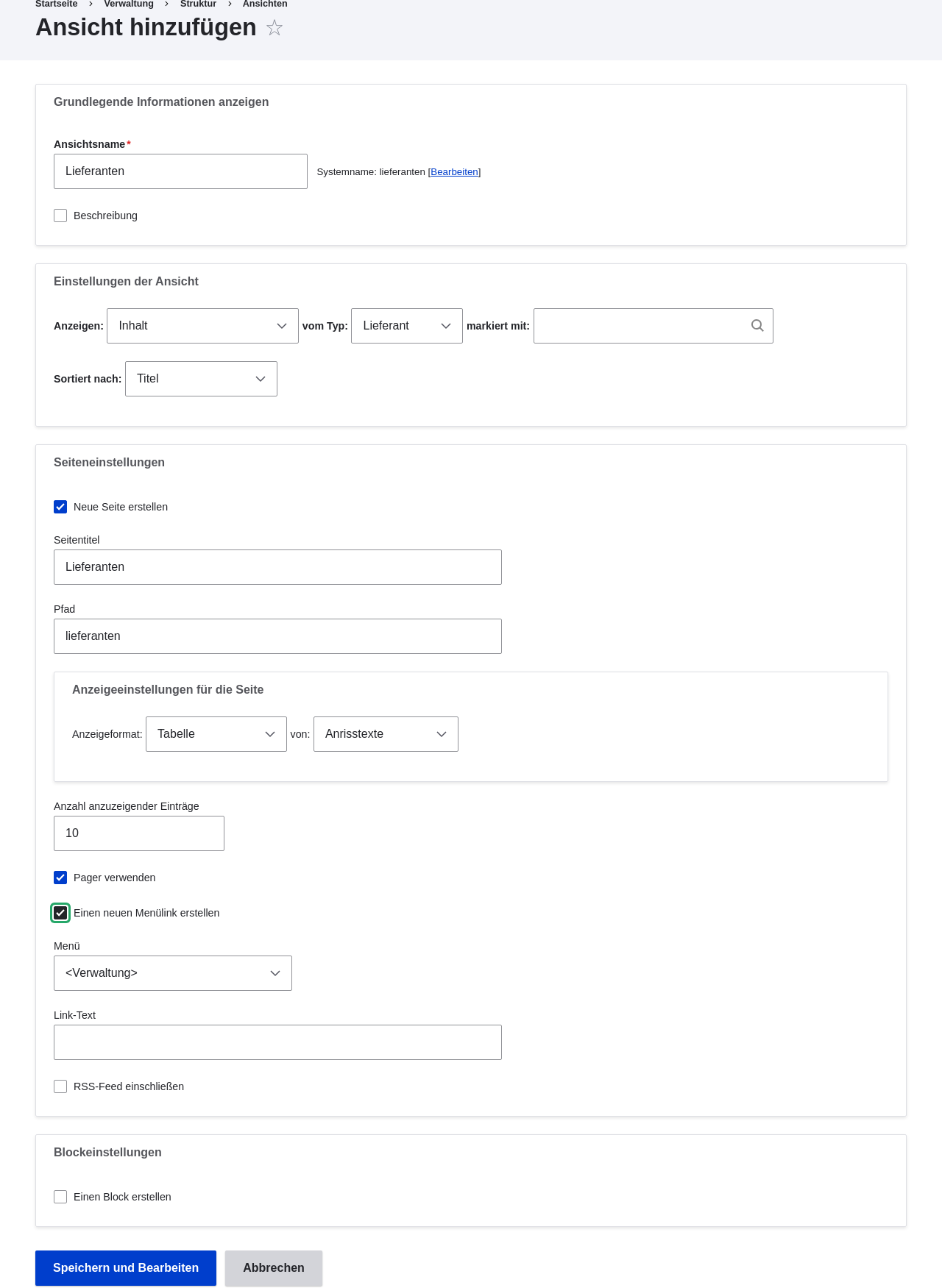
-
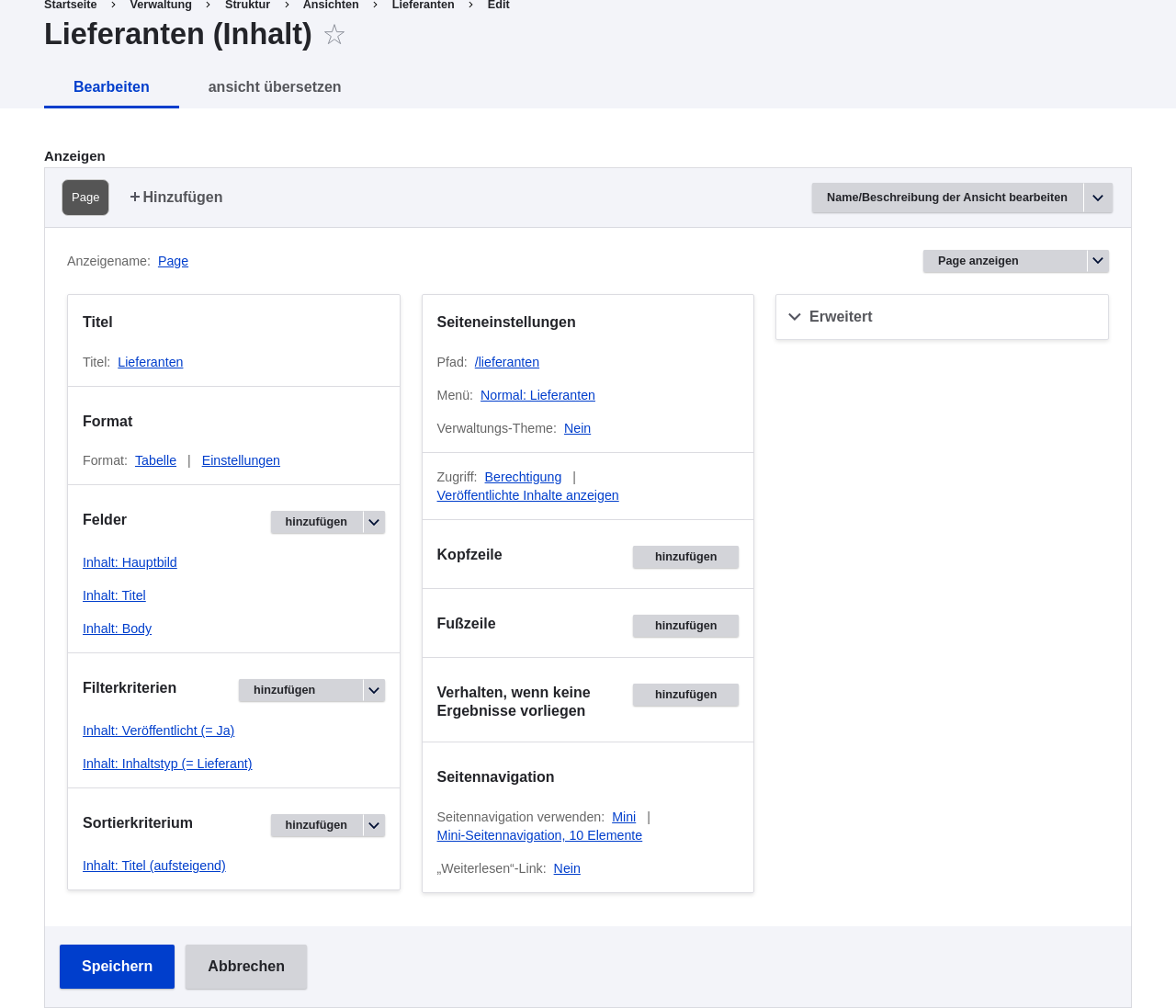
Klicken Sie auf Speichern und bearbeiten. Das Konfigurationsformularder Ansicht erscheint.
- Klicken Sie im Abschnitt Felder im Dropbutton auf Hinzufügen. Das Popup-Fenster Felder hinzufügen erscheint.
- Geben Sie das Wort "Bild" in das Suchfeld ein.
- Wählen Sie Sie Hauptbild in der Tabelle aus.
- Klicken Sie auf Anwenden. Das Feld Konfigurieren: Inhalt: Hauptbild. erscheint als Popup-Fenster.
- Füllen Sie die Felder wie unten dargestellt aus.
Feldname Erläuterung Beispielwert Beschriftung erstellen Hinzufügen einer Beschriftung vor dem Feldwert Nicht ausgewählt Bildstil Das Format des Bildes Mittel (220x220) Bild Vrlinken auf Einen Link zum Bild hinzufügen Inhalt - Klicken Sie auf Anwenden. Die Konfigurationsseite der Ansicht wird angezeigt.
- Klicken Sie im Abschnitt Felder im Dropbutton auf Hinzufügen. Das Popup-Fenster Felder hinzufügen erscheint.
- Geben Sie das Wort "Textkörper" in das Suchfeld ein.
- Wählen Sie Textkörper in der Tabelle.
- Klicken Sie auf Anwenden und Hinzufügen. Das Feld Inhalt: Textkörper konfigurieren erscheint.
- Füllen Sie die Felder wie unten dargestellt aus.
Feldname Erläuterung Beispielwert Beschriftung erstellen Hinzufügen einer Beschriftung vor dem Feldwert Nicht ausgewählt Anzeigeformat Die Darstellungsart des Feldwertes Zusammenfassung oder gekürzt Maximale Anzahl von Zeichen im Anrisstext: Die Anzahl der maximal angezeigten Zeichen 120 - Klicken Sie auf Anwenden. Das Konfigurationsformular der Ansicht wird angezeigt.
- Klicken Sie im Abschitt Felder auf Inhalt: Titel (Titel). Das Feld Konfigurieren: Inhalt: Titel erscheint.
- Deaktivieren Sie die Option Beschriftung erstellen. Dadurch wird die Beschriftung entfernt, die automatisch erstellt wurde.
- Klicken Sie auf Anwenden. Das KLonfigurationsformular der Ansicht weird angezeigt.
- Klicken Sie im Abschnitt Felder im Dropbutton auf umsortieren. Das Pop-Up Fenster Felder neu anordnen erscheint.
- Ziehen Sie die Draghandles der Felder, um diese in die richtige Reihenfolge zu bringen: Bild, Titel, Textkörper. Als Alternative zum Ziehen mnit der Maus können Sie oben in der Tabelle auf die Schaltfläche Zeilengewichte anzeigen klicken und numerische Zahlen eingeben (Felder mit niedrigeren oder stärker negativen Zahlen werden zuerst angezeigt).
- Klicken Sie auf Anwenden. Die Konfigurationsseite der Ansicht erscheint.
- Klicken Sie optional auf Vorschau aktualisieren, um die Vorschau zu aktualisieren.
- Klicken Sie auf Speichern.
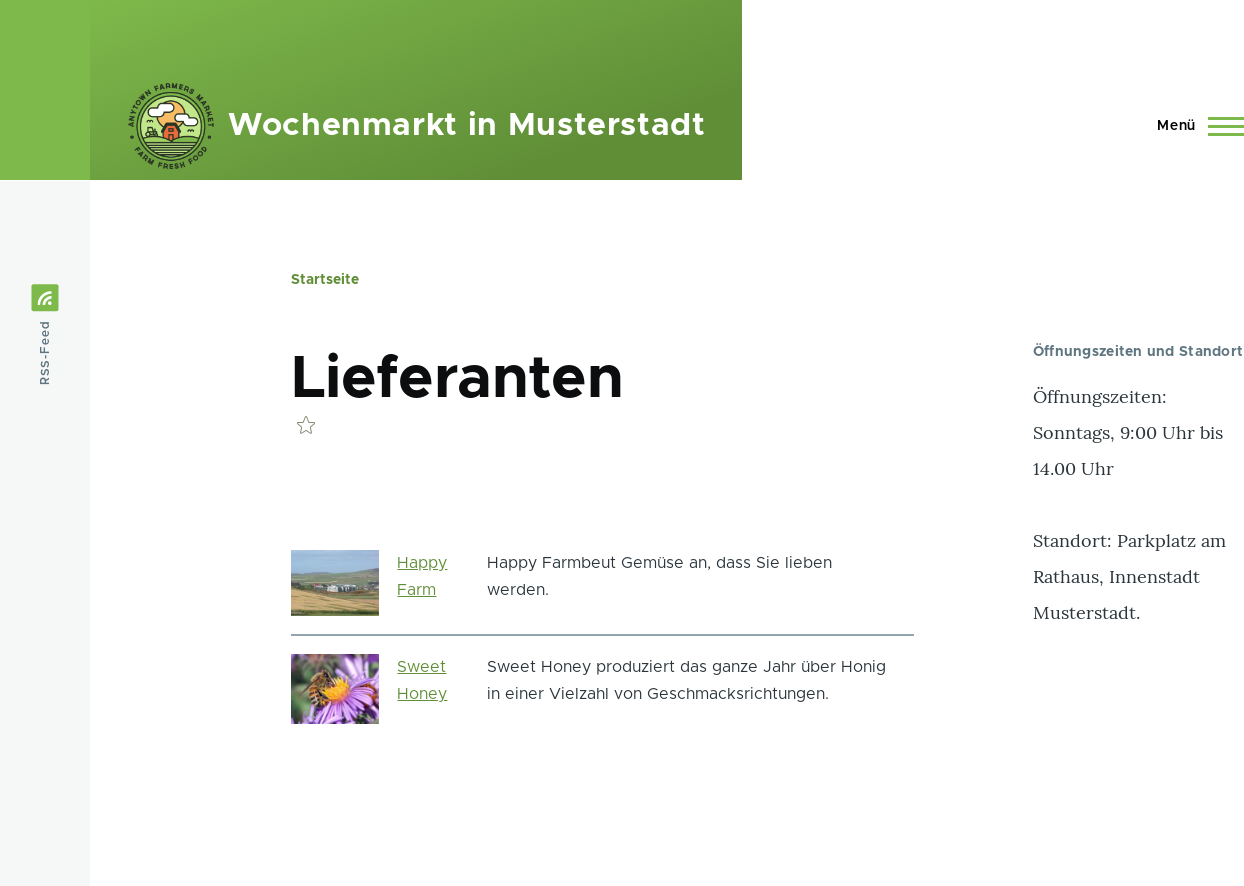
- Navigieren Sie zur Startseite und klicken Sie in der Hauptnavigation auf Lieferanten, um
das Ergebnis zu sehen.
Viertiefen Sie Ihr Wissen
Der Link zur Ansicht in der Hauptnavigation wird sich wahrscheinlich nicht an der richtigen Stelle befinden. Ändern Sie die Reihenfolge der Menüpunkte in der Hauptnavigation. Siehe Ändern der Anordnung von Menüpunkten.
Videos
Mitwirkende
Geschrieben/herausgegeben von Boris Doesborg und Jennifer Hodgdon.
Ins Deutsche übersetzt von Joachim Namyslo.