Aktivieren und Deaktivieren des Wartungsmodus
Zielsetzung
Versetzen Sie Ihre Website in den Wartungsmodus, um Benutzern mit der entsprechenden Berechtigungen zu ermöglichen die Website zu verwalten, während Benutzern die nicht über diese Berechtigung verfügen eine Meldung angezeigt wird, dass Wartungsarbeiten durchgeführt werden.
Erforderliche Vorkenntnisse
Konzept: Sicherheit und regelmäßige Aktualisierungen
Anforderungen an die Website
Wenn Sie Drush zum Aktivieren oder Deaktivieren des Wartungsmodus verwenden möchten, muss Drush installiert sein. Siehe: Konzept: Zusätzliche Werkzeuge.
Arbeitsschritte
Sie können die Benutzeroberfläche oder Drush verwenden, um den Wartungsmodus zu aktivieren oder zu deaktivieren
Aktivieren des Wartungsmodus im Verwaltungsbereich der Website
- Navigieren Sie im Menü Verwalten zum Menüpunkt Konfiguration > Entwicklung > Wartungsmodus (admin/configuration/development/maintenance). Die Seite Wartungsmodus erscheint.
- Füllen Sie die Felder wie unten dargestellt aus.
Feldname Erläuterung Wert Website in Wartungsmodus versetzen Wartungsmodus aktivieren Ausgewählt Im Wartungsmodus anzuzeigende Meldung Die Informationen, die angezeigt werden, um Besucher der Website darüber zu informieren, dass der Wartungsmodus aktiviert ist. Variablen wie @site können in der Nachricht verwendet werden. @site wird derzeit gewartet, sollte aber in Kürze wieder erreichbar sein. Vielen Dank für Ihre Geduld. - Klicken Sie auf Konfiguration speichern.
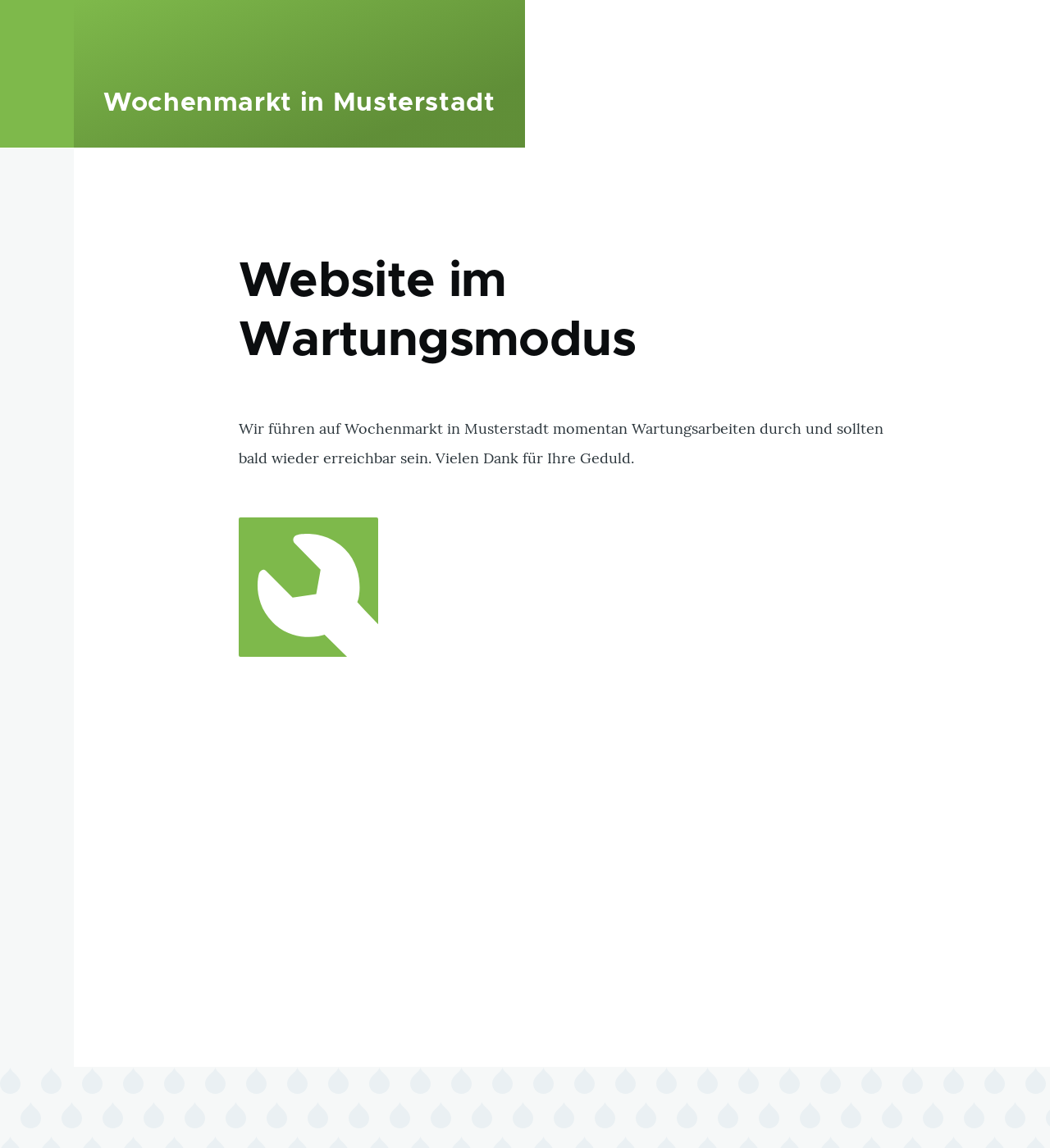
- Überprüfen Sie, ob sich die Website im Wartungsmodus befindet, indem Sie mit
einem anderen Browser, in dem Sie nicht an der Website angemeldet sind,
auf die Website zugreifen. Wenn Sie dies nicht verifizieren können, versuchen Sie
den Cache zu leeren. Siehe Leeren des Cache.
Deaktivieren des Wartungsmodus im Verwaltungsbereich der Website
- Navigieren Sie im Menü Verwaltung zum Menüpunkt Konfiguration > Entwicklung > Wartungsmodus (admin/config/development/maintenance). Die Seite Wartungsmodus erscheint.
- Füllen Sie die Felder, wie unten stehend gezeigt aus:
Feldname Erklärung Wert Website in den Wartungsmodus versetzen Deaktivieren des Wartungsmodus Nicht ausgewählt Im Wartungsmodus anzuzeigende Meldung Wenn der Wartrungsmodus nicht aktiv ist, wird kein Meldungstext benötigt. Sie können das Feld leer lassen. - Klicken Sie auf Konfiguration speichern.
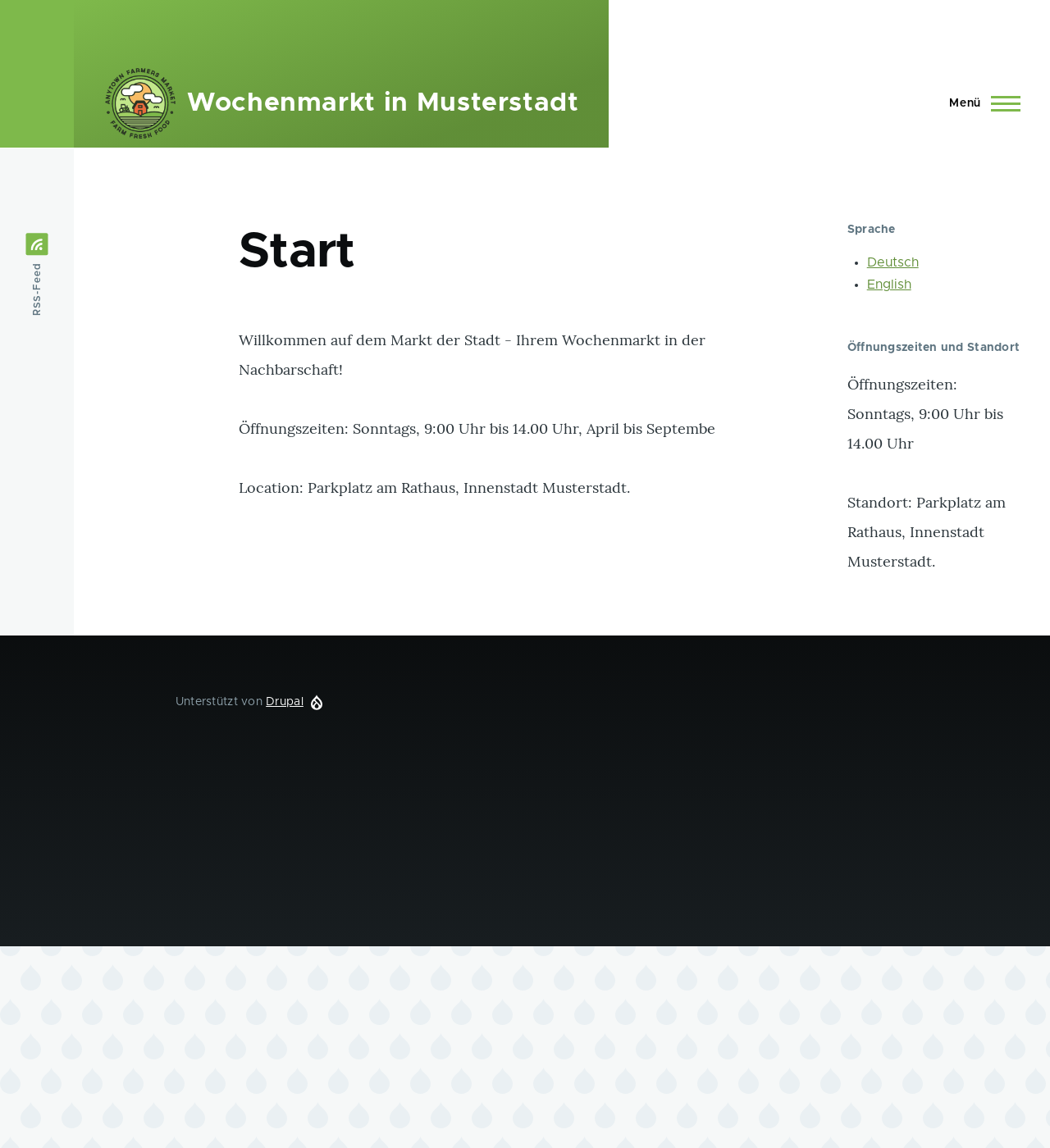
- Stellen Sie sicher, dass sich die Website nicht mehr im Wartungsmodus befindet, indem Sie mit
einem anderen Browser, in dem Sie nicht an der Website angemeldet sind,
auf die Website zugreifen. Wenn Sie dies nicht verifizieren können, versuchen Sie
den Cache zu leeren. Siehe Leeren des Cache.
Aktivieren oder Deaktivieren des Wartungsmodus mit Drush
- Folgen Sie den obigen Schritten innerhalb der Benutzeroberfläche, um die Meldung über die Wartungsarbeiten auf Ihrer Website zu bearbeiten.
- Führen Sie die folgenden Drush-Befehle aus, um den Wartungsmodus zu aktivieren und den Cache zu leeren:
- Führen Sie die folgenden Drush-Befehle aus, um den Wartungsmodus zu deaktivieren und den Cache zu leeren:
- Nachdem Sie einen der beiden Befehlssätze ausgeführt haben, überprüfen Sie, ob Sie den Wartungsmodus auf Ihrer Website aktiviert oder deaktiviert haben, indem Sie die Website mit einem Browser besuchen, in dem Sie sich nicht an der Website angemeldet haben.
Vertiefen Sie Ihre Kenntnisse
Videos
Mitwirkende
Geschrieben und herausgegeben von Boris Doesborg, Jojy Alphonso bei RedCrackle, und Jennifer Hodgdon.
Ins Deutsche übersetzt von Joachim Namyslo.