Konfigurieren von Textformaten und Editoren
Zielsetzung
Fügen Sie zum Textformat Einfaches HTML das HTML-Tag für horizontale Linien zu Liste der erlaubten HTML-Tags hinzu und ergänzen Sie die Konfiguation des zugeordneten Texteditors um einen entsprechenden Buttton.
Erforderliche Vorkenntnisse
Konzept: Textformate und Editoren
Anforderungen an die Website
- Die Kernsystemmodule Filter, Text Editor und CKEditor müssen installiert sein. Die Module wurden automatisch installiert, wenn Sie das Installationsprofil Standard zur Installation Ihrer Website verwendet haben.
- Das Textformat Einfaches HTML muss vorhanden sein. Dieses wird auf Ihrer Site erstellt, wenn Sie Ihre Website unter Verwendung des Installationsprofils Standard aufsetzen.
Arbeitsschritte
- Navigieren Sie im Menü Verwalten zum Menüpunkt Konfiguration > Inhaltserstellung > Textformate und Editoren (admin/configuration/content/formats). Die Seite Textformate und Editoren erscheint. Beachten Sie, dass die Namen der Textformate die mit Ihrem Installationsprofil geliefert wurden, auf der Website evtl. auf englisch angezeigt werden. Lesen sie den Abschnitt Konzept: Übersetzung der Benutzeroberfläche, der Konfiguration und von Inhalten um den Grund hierfür zu erfahren.
- Klicken Sie hinter dem Textformat Einfaches HTML auf Konfigurieren. Die Seite Einfaches HTML wird geöffnet.
- Achten Sie darauf, dass CKEditor im Feld Text-Editor ausgewählt ist. Diese Auswahl ermöglicht es Ihnen die Symbolleiste des Editors zu konfigurieren.
- Ziehen Sie den Button Horizontale Linie aus der Liste Verfügbare Buttons im Abschnitt Werkzeuge auf die aktive Werkzeugleiste_. Möglicherweise müssen Sie auf den Link Gruppennamen anzeigen klicken, um die Gruppe mit dem Namen
Tools zu finden. Alternativ zum Ziehen und Ablegen von Buttons mit der Maus können Sie in die Registerkarte klicken und die einzelnen Buttons mit den Pfeiltastn auf Ihrer Tastatur verschieben.
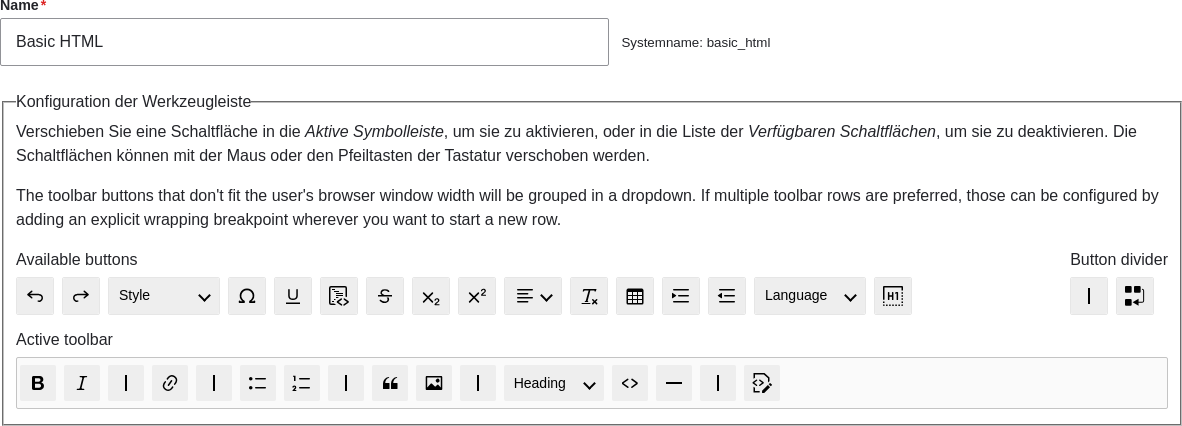
- Beachten Sie, dass Sie die Filter-Verarbeitungsreihenfolge ändern können.
- Unter Aktivierte Filter > Erlaubte HTML-Tags einschränken und fehlerhaftes HTML korrigieren,
überprüfen Sie im Feld Erlaubte HTML-Tags, ob
<hr>vorhanden ist (fügen Sie eine Editor-Schaltfläche hinzu, werden die erlaubten Tags automatisch aktualisiert).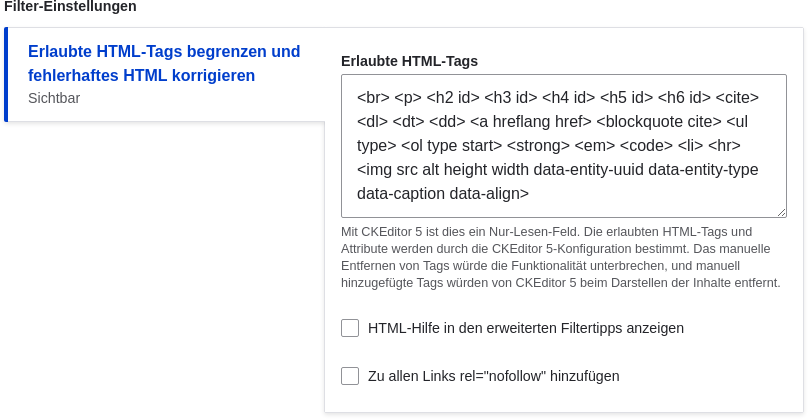
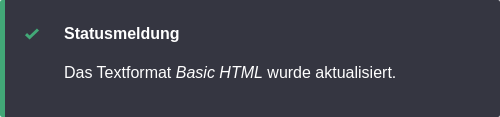
- Klicken Sie auf Konfiguration speichern. Sie gelangen zurück auf die Seite Textformate und
Editoren. Es wird eine Meldung angezeigt, dass das Textformat
aktualisiert worden ist.
Vertiefen Sie Ihr Wissen
Wenn Sie die Auswirkungen dieser Änderungen auf Ihrer Website nicht sehen, müssen Sie den Cache der Website leeren. Siehe: Leeren des Cache.
Videos
Mitwirkende
Geschrieben von Boris Doesborg.
Ins Deutsche übersetzt von Joachim Namyslo.