Aktualisieren eines Themes
Zielsetzung
Aktualisieren Sie ein von der Community bereitgestelltes Theme auf Ihrer Website und führen Sie das Skript update.php zur Datenbankaktualisierung aus.
Erforderliche Kenntnisse
Anforderungen an die Website
- Ein von der Community bereitgestelltes Theme, für das eine Aktualisierung vorhanden ist, wurde installiert. Siehe Herunterladen und Installieren eines Themes von Drupal.org und Aktualisierungen im Blick behalten.
- Wenn Ihre Site live ist, sollten Sie diesen Prozess in einer Entwicklungsumgebung testen, bevor Sie diesen auf Ihrer Produktiv-Website durchführen. Siehe: Eine Entwicklungs-Website erstellen.
- Sie haben eine vollständige Sicherung der Produktiv-Website erstellt. Siehe: Konzept: Datensicherungen.
- Wenn Sie die Benutzeroberfläche verwenden wollen, muss das Modul Update Manager, das mit dem Kernsystem ausgeliefert wird, installiert sein. Siehe: Ein Modul installieren für Anweisungen zur Installation von Kernsystemmodulen.
Arbeitsschritte
Sie können die Benutzeroberfläche verwenden, um ein von der Community bereitgestelltes Theme zu aktualisieren. Wenn Sie ein benutzerdefiniertes Theme statt einem von der Community bereitgestellten Themes aktualisieren und eine Meldung angezeigt wird, die besagt, dass die Installation von Modulen und Themes FTP-Zugriff auf den Webserver erfordert oder wenn die untenstehenden Arbeitsschritte für Sie nicht funktionieren, um die betroffenen Themes herunterzuladen, führen Sie die Arbeitsschritte in Themes oder Module manuell herunterladen aus. Anschließend können Sie hier mit Schritt 5 im Abschnitt „Verwendung der Benutzeroberfläche“ fortfahren.
Wenn Sie Composer zur Verwaltung der Dateien auf Ihrer Website verwenden, befolgen Sie die Arbeitsschritte in Composer zum Herunterladen und Aktualisieren von Dateien verwenden um die Dateien zu aktualisieren und fahren Sie anschließend hier mit Schritt 6 in den unten stehenden Anweisungen zur Verwendung der Benutzeroberfläche fort.
Verwendung der Benutzeroberfläche
- Versetzen Sie Ihre Website in den Wartungsmodus. Siehe: Aktivieren und Deaktivieren des Wartungsmodus.
- Navigieren Sie im Menü Verwalten zum Menüpunkt Berichte > Verfügbare Aktualisierungen > Aktualisieren (/admin/reports/updates).
- Suchen und prüfen Sie das betreffende Theme in der Liste. Klicken Sie auf Herunterladen in der Zeile des entsprechenden Themes.
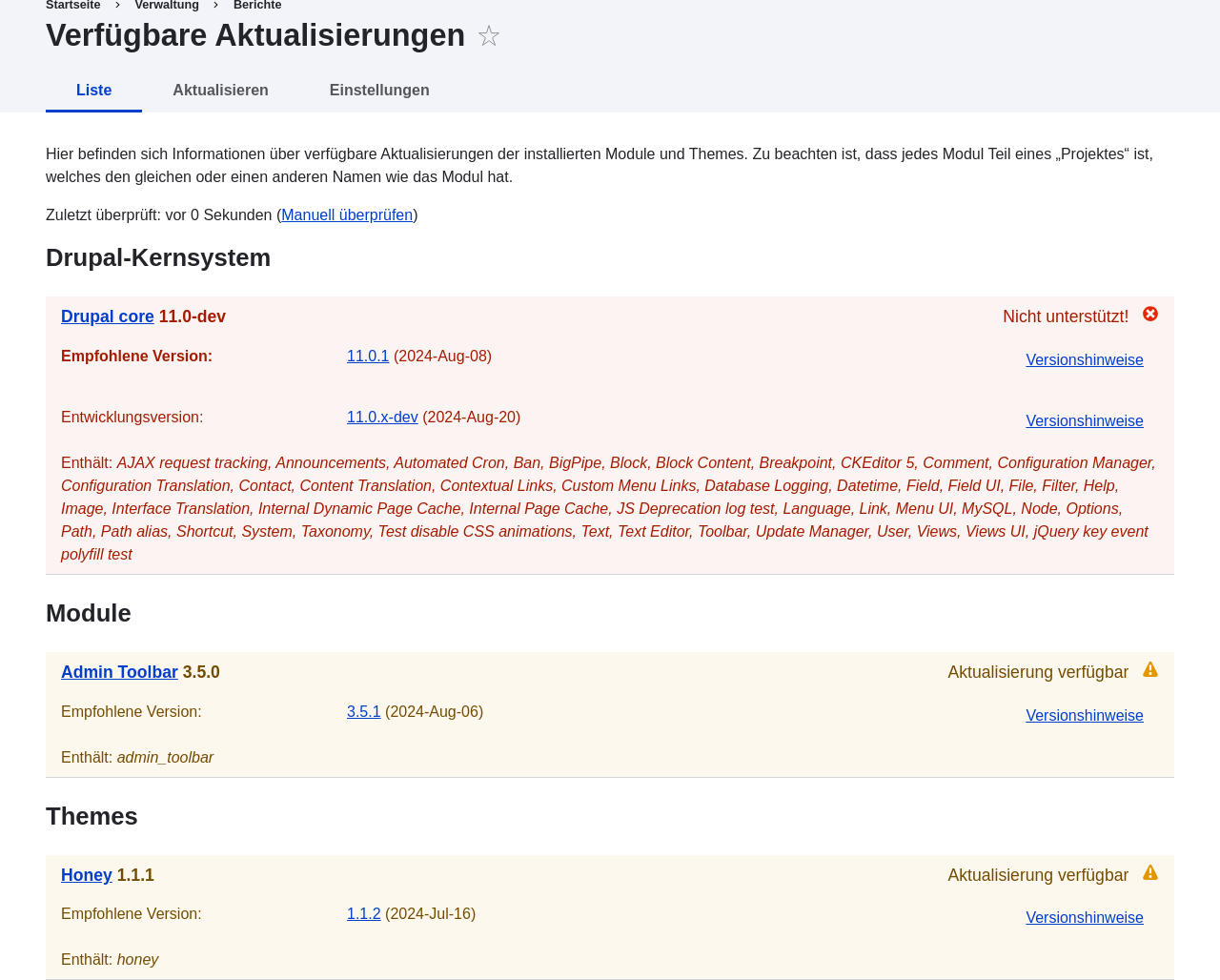
- Klicken Sie auf Fortsetzen.
- Klicken Sie auf Datenbankaktualisierung ausführen. Wenn Sie die neuen Theme-Dateien manuell bezogen haben, Beginnen Sie mit diesem Schritt und rufen Sie die Seite zur Datenbankaktualisierung auf, indem Sie die URL example.com/update.php in die Adresszeile Ihres Browsers eingeben.
- Klicken Sie auf Fortsetzen und führen Sie alle Aktualisierungen aus. Das Skript zur Datenbankaktualisierung wird ausgeführt.
- Klicken Sie auf Verwaltungsseiten, um zum Verwaltungsbereich Ihrer Website zurückzukehren.
- Deaktivieren Sie den Wartungsmodus auf Ihrer Website. Siehe: Aktivieren und Deaktivieren des Wartungsmodus.
- Löschen Sie den Cache. Siehe: Leeren des Cache.
Vertiefen Sie Ihre Kenntnisse
- Überprüfen Sie das Protokoll der Website (Konzept: Protokoll), sobald die Aktualisierungen abgeschlossen sind, um zu prüfen, ob während des Aktualisierungsvorgangs Fehler aufgetreten sind.
- Aktualisieren eines Moduls
Videos
Mitwirkende
Geschrieben von Boris Doesborg. Ins Deutsche übersetzt von Joachim Namyslo.