Herunterladen und Installieren eines Moduls von _Drupal.org_
Zielsetzung
Laden Sie das von der Community bereitgestellte Zusatzmoduls Admin Toolbar herunter und installieren Sie dieses auf Ihrer Website. Das Modul ermöglicht es Ihnen, einfacher durch den Verwaltungsbereich der Website zu navigieren.
Erforderliche Vorkenntnisse
Anforderungen an die Website
- Wenn Sie Module über die Website installieren möchten, muss das Modul Update Manager, das mit dem Kernsystem ausgeliefert wird, installiert sein. Siehe: Ein Modul installieren für Anweisungen zur Installation von Modulen.
- Wenn Sie Drush verwenden möchten, muss Drush installiert sein. Siehe Konzept: Zusätzliche Werkzeuge.
Arbeitsschritte
Sie können die Benutzeroberfläche zum Herunterladen und Installieren von Modulen verwenden. Wenn Sie ein benutzerdefiniertes Modul erstellt haben oder ein von der Community bereitgestelltes Zusatzmodul installieren möchten: Falls Sie eine Meldung sehen, die besagt: Die Installation von Modulen und Themes erfordert FTP-Zugriff auf Ihren Server, oder wenn die folgenden Schritte nicht funktionieren, laden Sie die Moduldateien, mit Hilfe der Arbeitsschritte im Kapitel Themes oder Module manuell herunterladen auf Ihren Web-Server. Wenn Sie Composer verwenden, um die Dateien auf Ihrer Website zu verwalten, folgen Sie den Arbeitsschritten im Kapitel Composer zum Herunterladen und Aktualisieren von Dateien verwenden. In beiden Fällen können Sie das Modul anschließend mit Drush installieren. Sie können auch mit Schritt 7 in der Anleitung zur Verwendung der Benutzeroberfläche unten fortfahren.
Verwendung der Benutzeroberfläche
- Scrollen Sie auf der Projektseite des Moduls Admin Toolbar auf drupal.org (https://www.drupal.org/project/admin_toolbar) zum Abschnitt Download am Ende der Seite.
- Kopieren Sie die Adresse des tar.gz-Archivs. Abhängig von Ihrem Gerät und Browser,
können Sie dies tun, indem Sie mit der rechten Maustaste klicken und Link-Adresse kopieren auswählen.
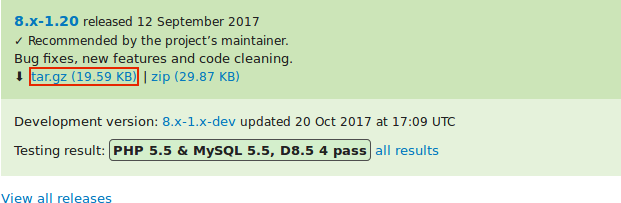
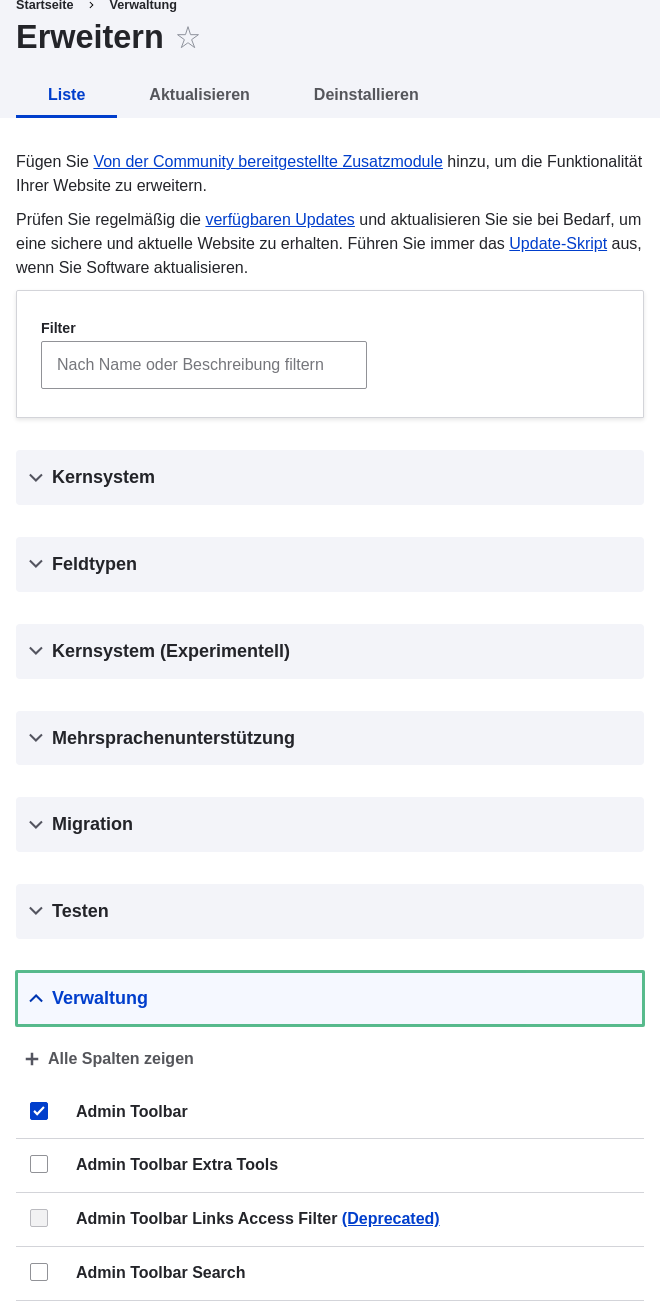
- Navigieren Sie im Menü Verwalten zum Menüpunkt Erweitern (admin/modules). Die Seite Erweitern erscheint.
- Klicken Sie auf Neues Modul installieren. Die Seite Neues Modul Installieren erscheint.
- Fügen Sie den kopierten Download-Link in das Feld Von URL installieren ein. Dieser Wert könnte so aussehen: https://ftp.drupal.org/files/projects/admin_toolbar-8.x-2.4.tar.gz
- Klicken Sie auf Installieren, um das neue Modul auf den Server hoch zu laden und zu entpacken. Die Dateien werden in das Verzeichnis modules heruntergeladen.
- Klicken Sie auf Neu hinzugefügte Module aktivieren, um zur Seite Erweitern zurückzukehren. Wenn Sie das bereits erwähnte Verfahren zum manuellen Hochladen von Modulen verwendet haben, dann können Sie mit diesem Schritt fortfahren. In diesem Fall erreichen Sie die Seite Erweitern über den Menüpunkt Erweitern im Menü Verwalten (admin/modules).
- Suchen Sie das Modul Admin Toolbar und aktivieren Sie das entsprechende Kontrollkästchen.
- Klicken Sie auf Install, um das neue Modul zu aktivieren.
Drush zum Installieren eines Moduls verwenden
- Suchen Sie den Projektnamen des Moduls, das Sie installieren möchten, d.h. den letzten Teil der URL der Projektseite des Moduls. Wenn die Projekt-URL beispielsweise https://www.drupal.org/project/admin_toolbar lautet, ist der Projektname „admin_toolbar".
- Laden Sie das Modul herunter, indem Sie entweder die Schritte unter Themes oder Module manuell herunterladen oder Composer zum Herunterladen und Aktualisieren von Dateien verwenden durchführen.
- Führen Sie den folgenden Drush-Befehl unter Angabe des Projektnamens als Parameter aus (z.B,
admin_toolbar) : - Folgen Sie den Anweisungen auf dem Bildschirm.
Vertiefen Sie Ihr Wissen
- Überprüfen Sie, ob das von der Community bereitgestellte Zusatzmodul Admin Toolbar installiert wurde, indem sie verschiedene Menüpunkte aufrufen, die zum Verwaltungsbereich von Drupal gehören.
- Installieren und konfigurieren Sie das von der Community bereitgestellte Zusatzmodul Pathauto so dass Seiten Ihrer Website standardmäßig mit lesbaren URLs ausgestattet werden. Siehe: Konzept: Pfade, Aliase, und URLs für Weitere Informationen über URLs.
- Wenn Sie die Auswirkungen dieser Änderungen auf Ihre Website nicht sehen, müssen Sie möglicherweise den Cache leeren. Siehe Leeren des Cache.
Videos
Zusätzliche Ressourcen
- Drupal.org Community-Dokumentationsseite „Von der Community bereitgestellte Zusatzmodule (englisch)"
- „Die Seite Herunterladen und Erweitern" auf Drupal.org (englisch)
- Projektseite des Moduls Admin-Toolbar auf Drupal.org (englisch)
Mitwirkende
Geschrieben und herausgegeben von Boris Doesborg und Jennifer Hodgdon.
Ins Deutsche übersetzt von Joachim Namyslo.