Ein Theme konfigurieren
Zielsetzung
Bearbeiten Sie die Einstellungen des Standard-Themes des Kernsystems - Bartik -, um dessen Farbschema zu ändern und ein Logo hinzuzufügen.
Erforderliche Vorkenntnisse
Arbeitsschritte
- Navigieren Sie im Menü Verwalten zum Menüpunkt Design (admin/appearance).
- Unter Installierte Themes, sehen Sie das Theme Bartik, dass dort als
Standard-Theme aufgeführt ist. klicken Sie unter Bartik (Standard-Theme),
auf Einstellungen.
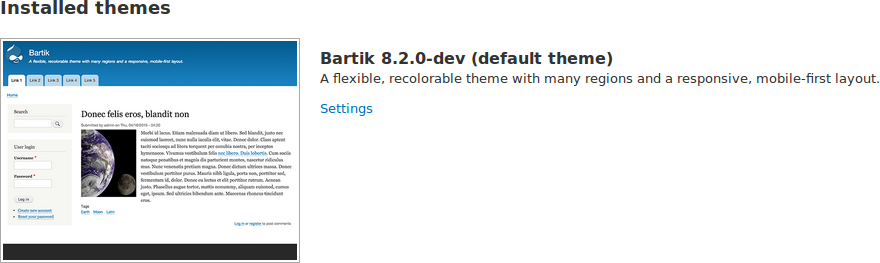
-
Klicken Sie unter Farbschema in jedes Fahrbwahlfeld und geben Sie die Farbcodes ein, die Sie hinzufügen möchten. Verwenden Sie beispielsweise folgende Farben:
Bereich Farbe Kopfzeile Hintergrund oben #7db84a (grün) Kopfzeile Hintergrund unten #2a3524 (dunkelgrün) Haupthintergrund #ffffffff (weiß) Hintergrundfarbe der Seitenleisten #f8bc65 (hellorange) Farbe der Umrandung der Seitenleisten #e96b3c (orange) Hintergrund der Fußzeile #2a3524 (dunkelgrün) Titel und Slogan #ffffffff (weiss) Textfarbe #000000 (schwarz) Linkfarbe #2a3524 (dunkelgrün) Hinweis: Sie können auch das Farbrad auf der rechten Seite verwenden, um die von Ihnen gewünschten Farben auszuwählen. Die ausgewählten Hexdezimalwerte für Web-Farben werden auf die Website angewendet.
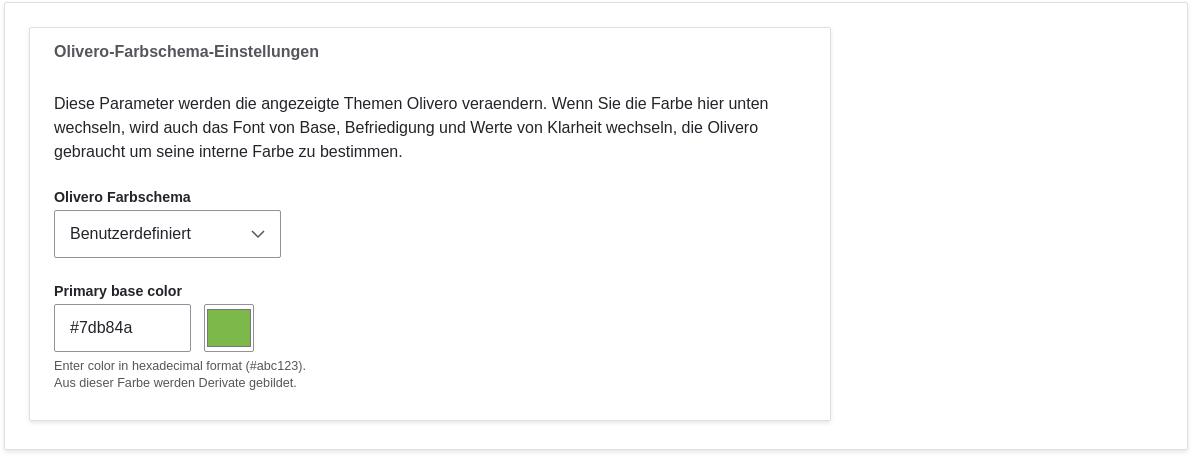
-
Deaktivieren Sie unter Logo das Häkchen bei Das vom Theme bereitgestellte Logo verwenden.
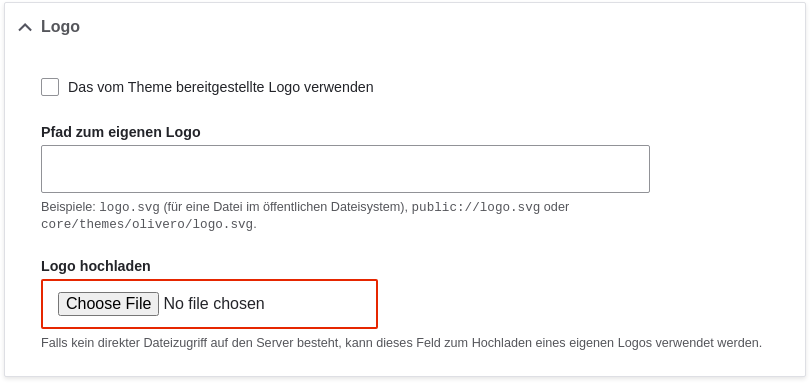
- Wählen Sie im Feld Logo hochladen eine Logo-Datei aus und laden Sie diese auf Ihre Website hoch. Hinweis: Sie können auch ein allgemeines Logo für alle Themes festlegen. Navigieren Sie hierzu zum, Menüpunkt: Design > Globale Einstellungen (admin/appearance/settings). Wenn Sie in einem Theme ein benutzerdefiniertes Logo festlegen, wird das allgemein festgelegte Logo außer Kraft gesetzt. Sobald Sie die Datei, die Sie hochladen möchten, ausgewählt haben, sehen Sie deren Dateinamen neben der Schaltfläche Datei auswählen bzw. Durchsuchen in Ihrem Browser.
- Um Ihre Änderungen, die aktualisierten Farben und das Logo auf die
Website anzuwenden, klicken Sie auf Konfiguration speichern.
Hinweis: Unter Farbschema gibt es den Abschnitt Vorschau,
der anzeigt wie Ihre Website mit den neuen Einstellungen
aussehen wird.

- Klicken Sie in der Werkzeugleiste auf Zurück zur Website oder Home,
um zu überprüfen, ob die Einstellungen für Bartik auf Ihre Website
aktualisiert wurden.
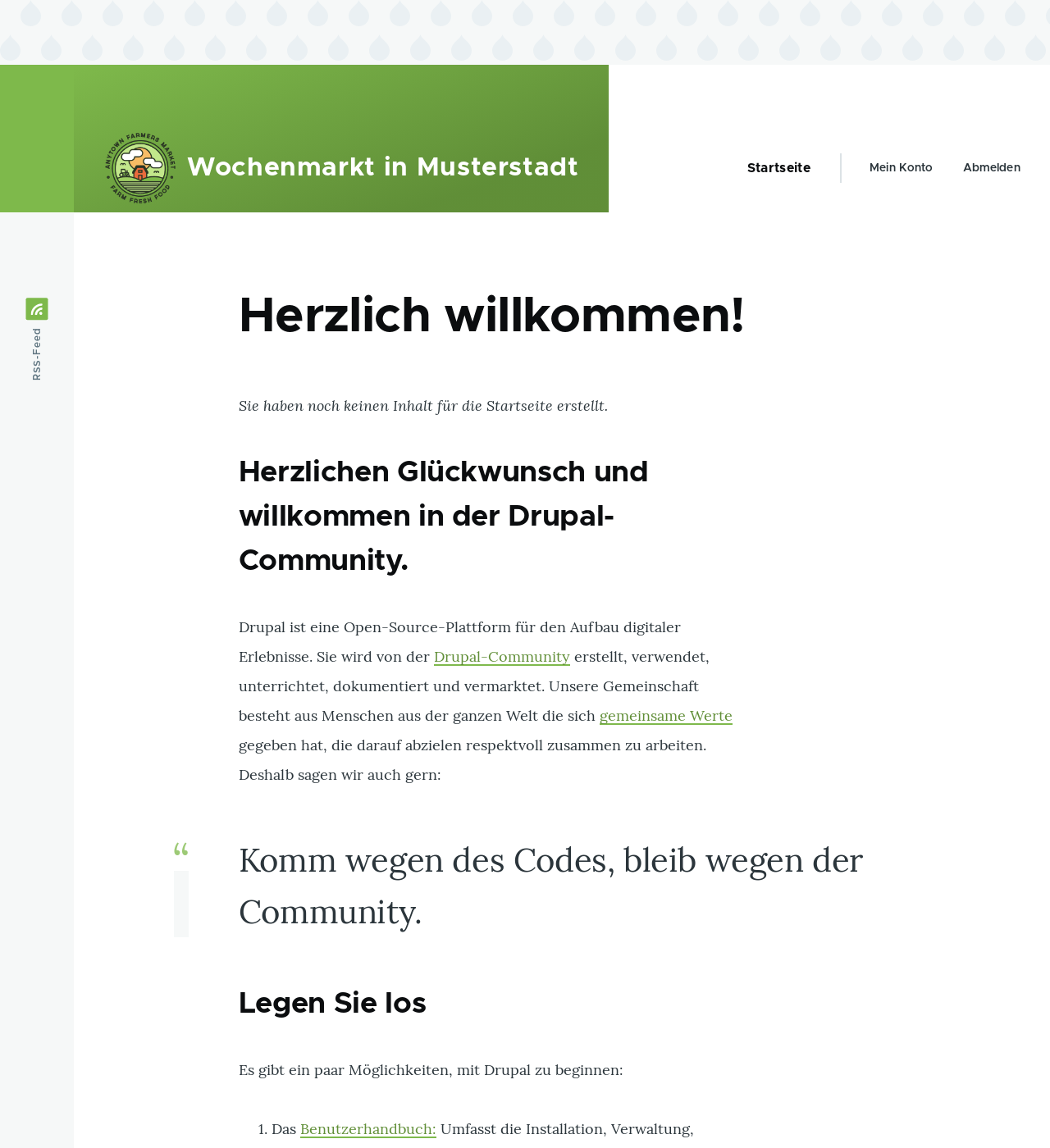
Vertiefen Sie Ihr Wissen
- Themes finden
- Herunterladen und Installieren eines Themes von Drupal.org
- Wenn Sie die Auswirkungen dieser Änderungen auf Ihrer Website nicht sehen, müssen Sie möglicherweise den Cache leeren. Siehe: Leeren des Cache.
Videos
Mitwirkende
Geschrieben und herausgegeben von Ann Greazel, Amanda Luker bei Advomatisch, und Jack Haas.
Ins Deutsche übersetzt von Joachim Namyslo.