Einen Bildstil erstellen
Zielsetzung
Fügen Sie einen Bildstil hinzu und verwenden Sie ihn, um Bilder auf den Lieferantenseiten anzuzeigen.
Erforderliche Vorkenntnisse
- Hinzufügen von Basisfeldern zu einem Inhaltstyp
- Ändern der Anzeigeeinstellungen von Inhalten
- Konzept: Bildstile
Anforderungen an die Website
- Lieferanten- und Rezept-Inhaltstypen müssen vorhanden sein. Siehe Hinzufügen eines Inhaltstyps.
- Hauptbildfelder müssen für beide Inhaltstypen vorhanden sein. Siehe Hinzufügen von Basisfeldern zu einem Inhaltstyp.
- Inhalte, die aus beiden Inhaltstypen heruas erzeugt wurden, müssen für beide Inhaltstypen vorhanden sein. Siehe Hinzufügen eines Inhaltstyps, Hinzufügen von Basisfeldern zu einem Inhaltstyp, und Erstellen von Inhalten.
Arbeitsschritte
- Navigieren Sie im Menü Verwalten zum Menüpunkt Konfiguration > Medien > Bildstile (admin/configuration/media/image-styles).
- Klicken Sie auf Bildstil hinzufügen.
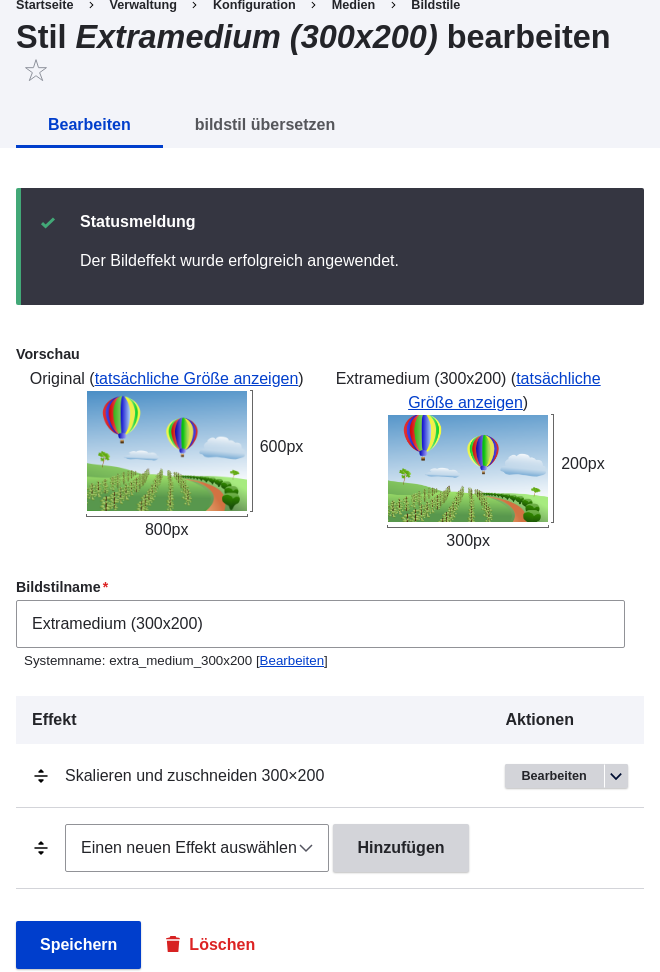
- Geben Sie den Namen Extra-Bid-Mittel (300x200) ein.
- Klicken Sie auf Neuen Stil erstellen. Die Seite Stil Extra-Bild-Mittel (300x200) bearbeiten erscheint.
- Wählen Sie in der Tabelle Effekt die Option Skalieren und zuschneiden aus. Klicken Sie auf Hinzufügen.
- Füllen Sie die Felder wie unten dargestellt aus.
Feldname Wert Breite 300 Höhe 200 - Klicken Sie auf Effekt hinzufügen. Der Bildstil wird mit den gewählten Effekten gespeichert.
- Navigieren Sie im Menü Verwalten zum Menüpunkt Struktur > Inhaltstypen (admin/structure/types).
- Klicken Sie im Drop-Button Aktionen für den Inhaltstyp Lieferanten auf Anzeige verwalten. Die Seite Anzeige verwalten (admin/structure/types/manage/lieferanten/display) erscheint.
- Stellen Sie sicher, dass der sekundäre Reiter Standard ausgewählt ist.
- Klicken Sie auf das Zahnrad für das Feld Hauptbild, um die Konfigurationsoptionen zu öffnen.
-
Füllen Sie die Felder wie unten dargestellt aus.
Feldname Erläuterung Beispielwert Bildstil Welcher Bildstil soll verwendet werden? Extra Medium (300x200) Bild verlinken mit Auf was sll verlinkt werden, wenn das Bild angeklickt wrid? Nichts 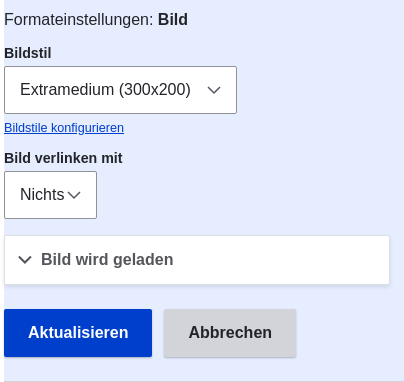
-
Klicken Sie auf Aktualisieren.
- Klicken Sie auf Speichern. Der neue Bildstil wird für die Anzeige von Inhalten des Typs Lieferanten verwendet.
- Öffnen Sie einen Inhalt vom Typ Lieferant und überprüfen Sie, ob dieser nun eine verkleinerte Darstellung des Bildes enthält. Siehe Inhalt bearbeiten für Informationen über das Finden von vorhandenen Inhalten.
- Wiederholen Sie die Schritte 8-15 für den Inhaltstyp Rezept.
Verwandte Konzepte
Videos
Zusätzliche Ressourcen
Drupal.org Community-Dokumentationsseite „Arbeiten mit Bildern in Drupal 7 und 8“ (englisch)
Mitwirkende
Adaptiert und herausgegeben von Boris Doesborg, und Jojy Alphonso bei RedCrackle von "Arbeiten mit Bildern in Drupal 7 und 8", copyright 2000 - 2026 kiegt bei den einzelnen Mitwirkenden an der Dokumentation der Drupal-Community.
Ins Deutsche übersetzt von Joachim Namyslo.