Hinzufügen von Basisfeldern zu einem Inhaltstyp
Zielsetzung
Fügen Sie ein Verknüpfungsfeld und ein Bildfeld zum Inhaltstyp Lieferant hinzu.
Vorrausgesetztes Wissen
Konzept: Inhaltsentitäten und Felder
Anforderungen an die Website
Der Inhaltstyp Lieferant muss vorhanden sein. See Hinzufügen eines Inhaltstyps.
Arbeitsschritte
Fügen Sie die Felder Anbieter-URL und Hauptbild zum Inhaltstyp Anbieter hinzu.
- Navigieren Sie im Menü Verwalten zum Menüpunkt Struktur > Inhaltstypen (admin/structure/types). Klicken Sie dann im Drop-Button, in der Zeile des Inhaltstyps Lieferant, auf Felder verwalten. Sie gelangen auf die Seite Felder verwalten. Beachten Sie, dass die Namen und die Beschreibungen des Inhaltstyps und dessen Felder, auf diesen Seiten eventuell auf Englisch angezeigt werden. Siehe Konzept: Übersetzung der Benutzeroberfläche, der Konfiguration und von Inhalten für eine Erklärung.
- Klicken Sie auf Feld hinzufügen. Die Seite Feld hinzufügen erscheint. Sie können entweder ein neues Feld für den Inhaltstyp hinzufügen oder Sie verwenden ein vorhandenes Feld erneut.
-
Füllen Sie die Felder wie unten dargestellt aus.
Feldname Erläuterung Wert Neues Feld hinzufügen Feld Hinzufügen Link Beschriftung Beschriftung, die im Verwaltungsbereich sichtbar ist URL zur Website des Lieferanten Basierend auf dem Wert Beschriftung wird automatisch ein Systemname generiert. Klicken Sie auf . Bearbeiten, wenn Sie den automatisch generierten Systemnamen anpassen möchten möchten.
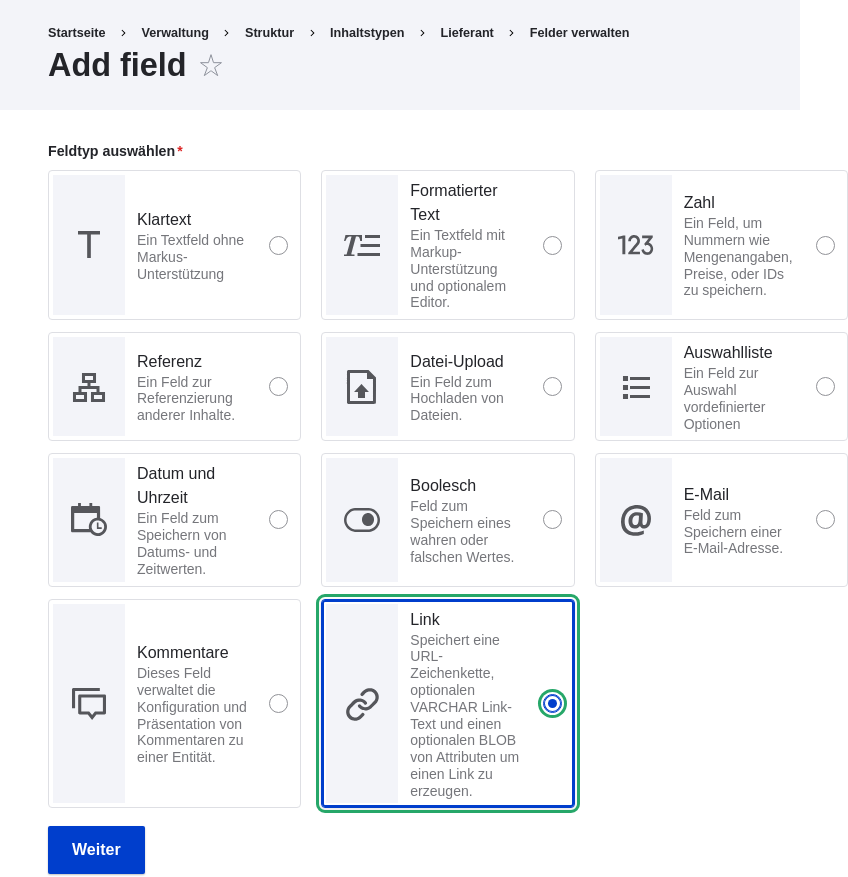
-
Klicken Sie auf Speichern und fortfahren. Die Seite Anbieter-URL wird angezeigt, auf der Sie die folgende Einstellungen vornehmen können: Die zulässige Anzahl von Werten. Füllen Sie die Felder wie unten dargestellt aus.
Feldname Erläuterung Wert Erlaubte Anzahl von Werten Die Anzahl der Werte, die eingegeben werden können Begrenzt, 1 -
Klicken Sie auf Feldeinstellungen speichern. Die Seite URL zur Website des Lieferanten - Feldeinstellungen erscheint. Auf dieser können Sie das Feld konfigurieren. Füllen Sie die Felder wie unten dargestellt aus.
Feldname Erläuterung Wert Beschriftung die Beschriftung, die im Bearbeitungsformular angezeigt wird URL zur Website des Lieferanten Hilfetext Die Anweisung, die unter dem Feld angezeigt wird (leer lassen) Pflichtfeld Ob das Feld erforderlich ist oder nicht Nicht angekreuzt Erlaubter Linktyp Die Art der Links, die eingegeben werden können Nur externe Links Linktext erlauben Ob ein Linktext eingegeben werden kann Nicht angekreuzt 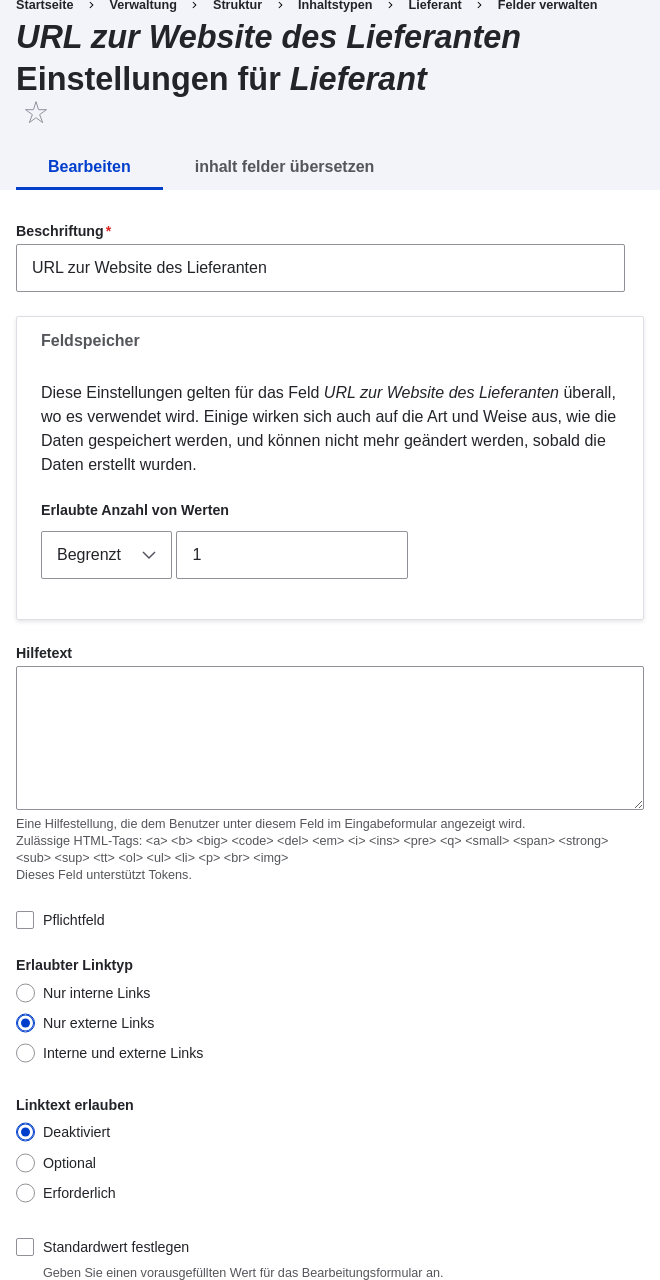
-
Klicken Sie auf Einstellungen speichern. Die URL zur Website des Lieferanten wurde dem Inhalt hinzugefügt. Erstellen Sie nun das Feld Hauptbild.
- Klicken Sie auf Feld hinzufügen. Die Seite Feld hinzufügen erscheint. Füllen Sie die Felder wie abgebildet aus
unten.
Feldname Erläuterung Wert Neues Feld hinzufügen Feldtyp Bild Beschriftung Im Verwaltungsbereich sichtbare Beschriftung Hauptbild -
Klicken Sie auf Speichern und fortfahren. Die Seite Hauptbild erscheint. Füllen Sie die Felder wie unten dargestellt aus.
Feldname Erläuterung Wert Erlaubte Anzahl von Werten Die Anzahl der Werte, die eingegeben werden können Begrenzt, 1 Sie können hier ein Standardbild festlegen. Dieses wird verwendet, wenn beim Erstellen eines Inhalts vom Typ Lieferant kein Bild hochgeladen wird.
-
Klicken Sie auf Feldeinstellungen speichern. Die Seite Einstellungen für Hauptbild - Lieferanten erscheint. Füllen Sie die Felder wie unten dargestellt aus.
Feldname Erläuterung Wert Beschriftung Beschriftung, die im Inhalt sichtbar ist Hauptbild Hilfetext Die Anweisung, die unter dem Feld angezeigt wird (leer lassen) Pflichtfeld Ob das Feld erforderlich ist oder nicht angekreuzt Erlaubte Dateierweiterungen Die Art der Bilder, die hochgeladen werden können png, gif, jpg, jpeg Dateiverzeichnis Das Verzeichnis, in dem die Dateien gespeichert werden. Indem Sie einen Dateiverzeichniswert angeben, stellen Sie sicher, dass alle Bilder, die über das Feld Hauptbild hochgeladen werden, sich im selben Verzeichnis befinden. Lieferant Minimale Bildauflösung Die Minimale des Bildes in Breite X Höhe 600 x 600 Maximale Upload-Größe Die maximale Dateigröße des hochgeladenen Bildes 5 MB Alt-Feld aktivieren Ob ein alternativer Text eingegeben werden kann angekreuzt Alt-Feld erforderlich Ob ein alternativer Text erforderlich ist angekreuzt 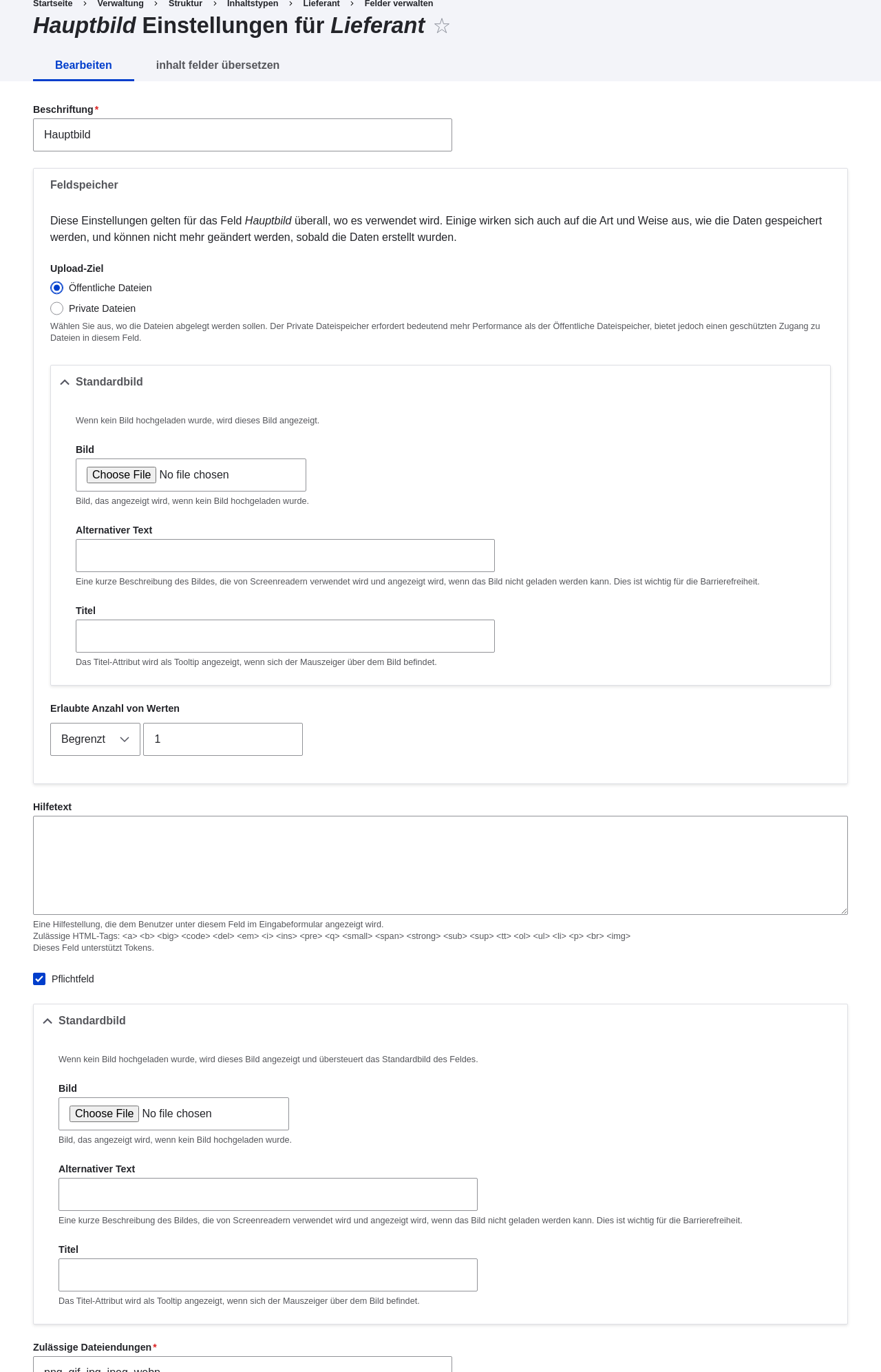
-
Klicken Sie auf Einstellungen speichern. Das Hauptbild wurde dem Inhaltstyp hinzugefügt.
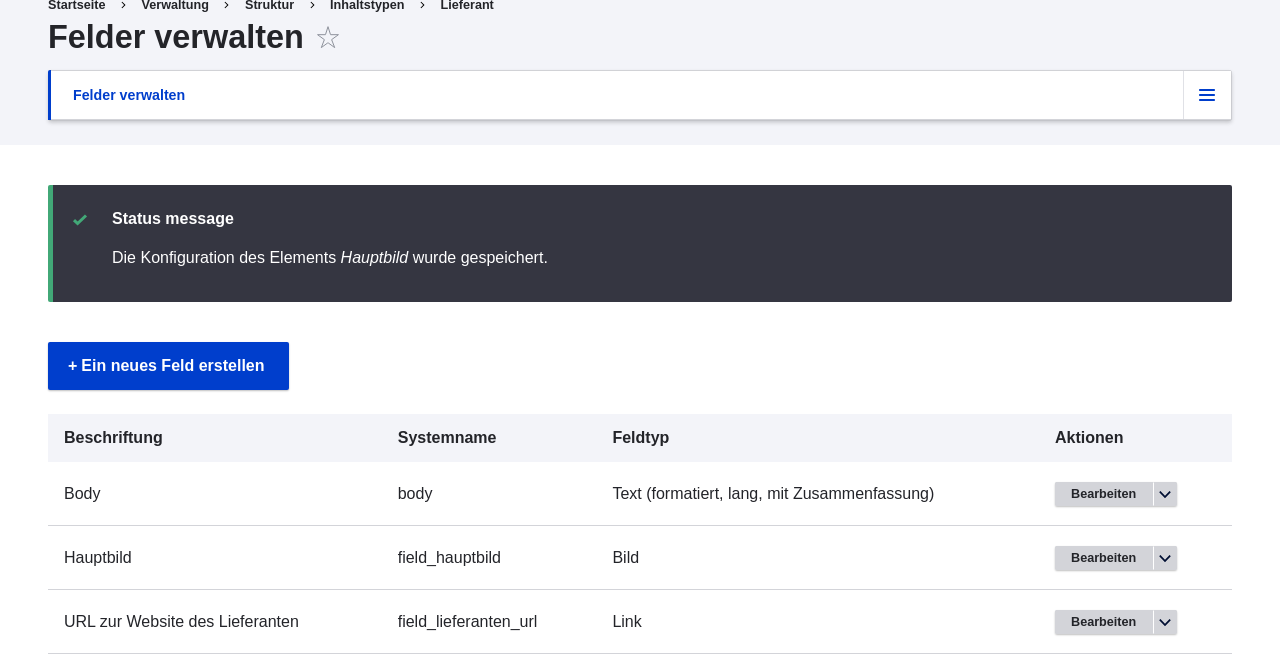
- Fügen Sie mit ähnlichen Schritten ein Hauptbildfeld zum Inhaltstyp "Rezept" hinzu. Starten Sie indem Sie zunächst zur Seite Felder verwalten des Inhaltstyps Rezept navigieren. Dann springen Sie zu Schritt 7 und folgen den verbleibenden Arbeitsschritten, verwenden dabvei aber das vorhandene Hauptbildfeld, das Sie für den Inhaltstyp Lieferant angelegt haben wieder, anstatt ein neues neues Feld zu erstellen. In den folgenden Schritten werden einige der oben gezeigten Seiten nicht angezeigt, da das Feld wiederverwendet wird und bereits konfiguriert ist.
- Legen Sie zwei Inhalte vom Typ Lieferant (siehe Erstellen von Inhalten) mit den Titeln „Happy Farm" und „Sweet Honey" an. Stellen Sie sicher, dass sie Bilder und URLs enthalten.
Erweitern Sie Ihr Wissen
- Konzept: Bildstile
- Ändern der Anzeigeeinstellungen von Inhalten
- Bearbeitungsformulare für Inhalte verändern
Videos
Zusätzliche Ressourcen
Drupal.org Seite der Community-Dokumentation "Ein Feld zu einem Inhlatstyp hinzufügen" (englisch)
Mitwirkende
Geschrieben von Sree Veturi und Boris Doesborg.
Ins Deutsche übersetzt von Joachim Namyslo.