Inhalte im Direktbearbeitungsmodus bearbeiten
Zielsetzung
Verwenden Sie den integrierten Direktbearbeitungsmodus, um Informationen zur Info-Seite hinzuzufügen, ohne das vollständige Bearbeitungsformular zu verwenden.
Erforderliche Vorkenntnisse
- Konzept: Inhaltsentitäten und Felder
- Erstellen von Inhalten
- Inhalt bearbeiten
- Konzept: Überblick über den Verwaltungsbereich von Drupal
Anforderungen an die Website
Die Info-Seite, die Sie bearbeiten möchten, muss vorhanden sein. Siehe: Erstellen von Inhalten.
Arbeitsschritte
Navigieren Sie zur Seite Info, um den Inhalt mittels Direktbearbeitungsmodus zu bearbeiten. Wenn die Seite noch nicht zu einem Navigationsmenü hinzugefügt wurde, finden und öffnen Sie den Inhalt, indem Sie folgende Schritte ausführen:
- Navigieren Sie im Menü Verwalten zum Menüpunkt Inhalt (admin/contet).
- Wenn der Inhalt, den Sie bearbeiten möchten, kürzlich aktualisiert oder erstellt wurde, wird er Am Anfang der Liste auf der Seite Inhalt angezeigt. Falls der Inhalt dort nicht zu finden ist, können Sie die Filterfunktion verwenden und nach Inhaltstyp, Titel und weiteren Kriterien Filtern, um den gewünschten Inhalt zu finden.
-
Suchen Sie die Seite Info und klicken Sie auf den Link zur Seite in der Liste der Inhalte.
Sobald der Inhalt, den Sie bearbeiten möchten, in Ihrem Browser angezeigt wird, gehen Sie wie folgt vor, um den Direktbearbeitungsmodus zu verwenden:
-
Suchen Sie den Abschnitt der Seite, der den Inhalt anzeigt, den Sie bearbeiten möchten, und aktivieren Sie den Direktbearbeitungsmodus über den Kontextlink Direktbearbeitungsmodus (siehe Konzept: Überblick über den Verwaltungsbereich von Drupal um Anweisungen zum Zugriff auf Kontextlinks zu erhalten). Jedes Feld, dass in diesem Inhalt direkt bearbeitet werden kann, wird blau umrandet dargestellt. Außerdem wird ein hervorgehobenes Dialogfeld angezeigt.
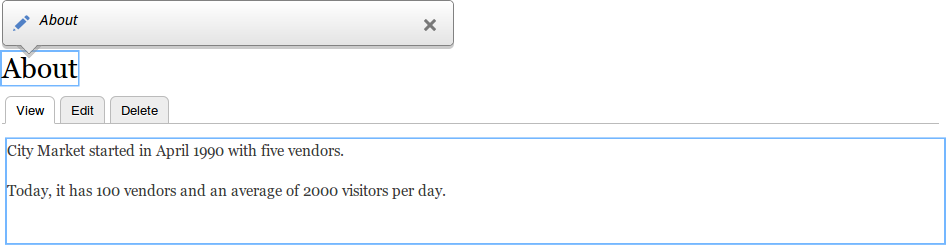
- Klicken Sie auf den Bereich Textkörper, um mit dessen Bearbeitung zu beginnen. Das Feld Textkörper unterstützt die Verwendung eines Rich-Text-Editors. Die Werkzeugleiste wird in einem hervorgehobenen Dialogfenster angezeigt.
- Fügen Sie einige Informationen über den Wochenmarkt hinzu.
Ein Speichern-Button erscheint im hervorgehobenen Dialogfeld, und der Umriss
des Feldes ändert seine Farbe.
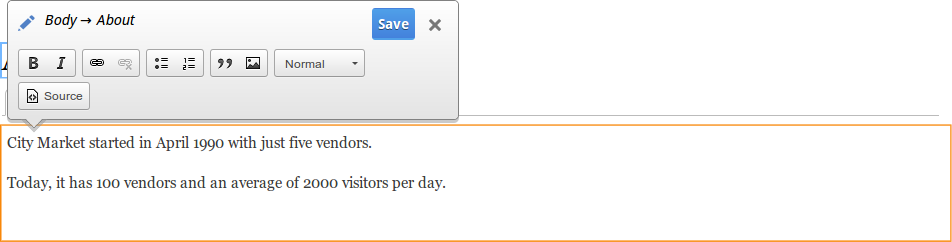
- Wenn Sie mit Ihrer Inhaltsüberarbeitung zufrieden sind, klicken Sie im hervorgehobenen Dialog auf Speichern. Wenn nicht, klicken Sie auf „x“, um die vorgenommenen Änderungen zu verwerfen, und bestätigen Sie den Vorgang. So oder so: Der Direktbearbeitungsmodus wird verlassen.
Vertiefen Sie Ihr Wissen
Verwenden Sie das vollständige Bearbeitungsformular zur Bearbeitung desselben Inhalts (siehe: Inhalt bearbeiten) und beachten Sie dass es im vollständigen Bearbeitungsformular noch wesentlich mehr Informationen gibt, als die Informationen, die mittels Direktbearbeitungsmodus bearbeitet werden können.
Videos
Mitwirkende
Geschrieben und herausgegeben von David Lee und Jennifer Hodgdon.
Ins Deutsche übersetzt von Joachim Namyslo.