Ausführen des interaktiven Installationsprogramms
Zielsetzung
Installieren Sie das Kernsystem und erstellen Sie das Administratorkonto, indem Sie das mitgelieferte Installationsprogramm verwenden.
Anforderungen an die Website
Arbeitsschritte
- Wenn Sie eine 1-Click-Installation von einem Hosting-Provider oder einer Demo-Website verwenden, werden höchstwahrscheinlich einige oder alle der folgenden Bildschirme als Teil des Installationsprozesses übersprungen. Wenn Sie das Kernsystem manuell oder mit dem Composer hochgeladen haben, öffnen Sie einen Browser und besuchen Sie Ihre Website, um das Installationsprogramm zu starten.
- Wählen Sie zum Beispiel auf der ersten Seite des Installationsprogramms
die Sprache Englisch aus. Sie können optional eine der anderen aufgeführten
Sprachen auswählen. Die Sprachdateien für die gewählte Sprache werden
heruntergeladen und installiert, so
dass der Rest des Installationsprozesses in der ausgewählten
Sprache durchgeführt werden kann. Nachdem Sie eine Sprache ausgewählt haben,
klicken Sie auf Speichern und fortfahren.
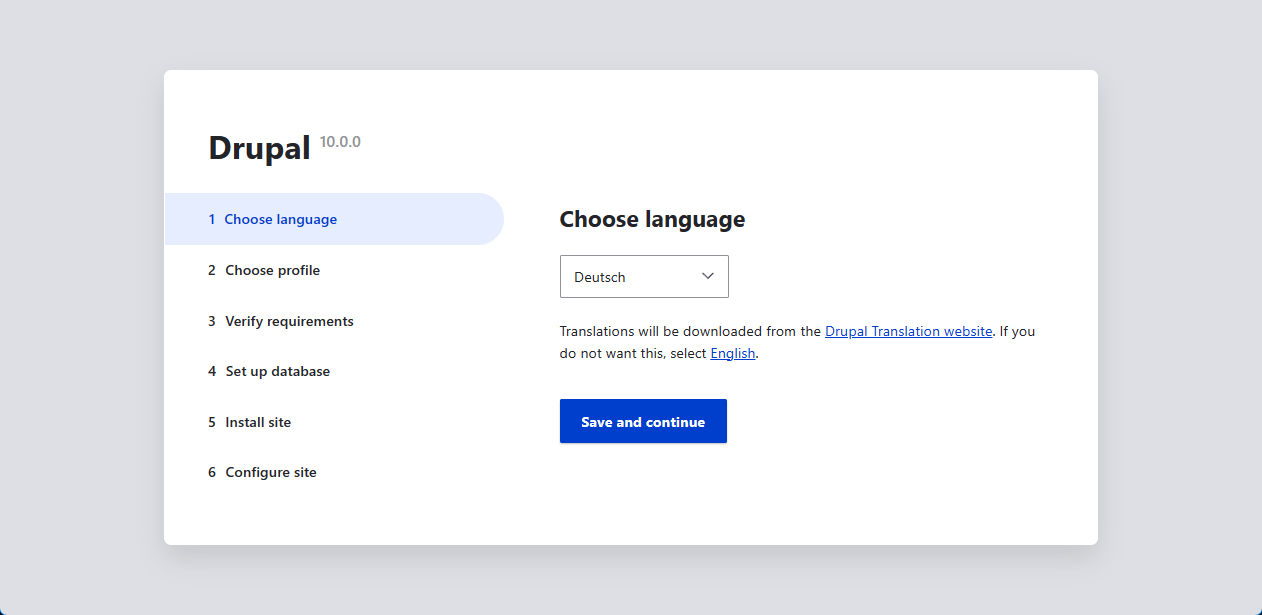
- Wählen Sie ein Installationsprofil aus. Installationsprofile stellen
Merkmale und Funktionen für bestimmte Arten von Websites als
eigenständigen Download zur Verfügung. Diese enthalten das Kernsystem,
Zusatzmodule und Themes sowie vordefinierte Konfigurationen.
Das Kernsystem enthält zwei Installationsprofile. Wählen Sie das
Installationsprofil Standard aus und Klicken Sie auf Speichern und fortfahren.
- Im nächsten Schritt des Installationsprogramms wird überprüft, ob Ihr System die Mindestvoraussetzungen erfüllt. Wenn dies nicht der Fall ist, erhalten Sie einen Überblick darüber, was korrigiert werden muss, um fortfahren zu können. Werden die minimalen Systemvoraussetzungen erfüllt, wird das Installationsprogramm automatisch zum nächsten Schritt übergehen.
-
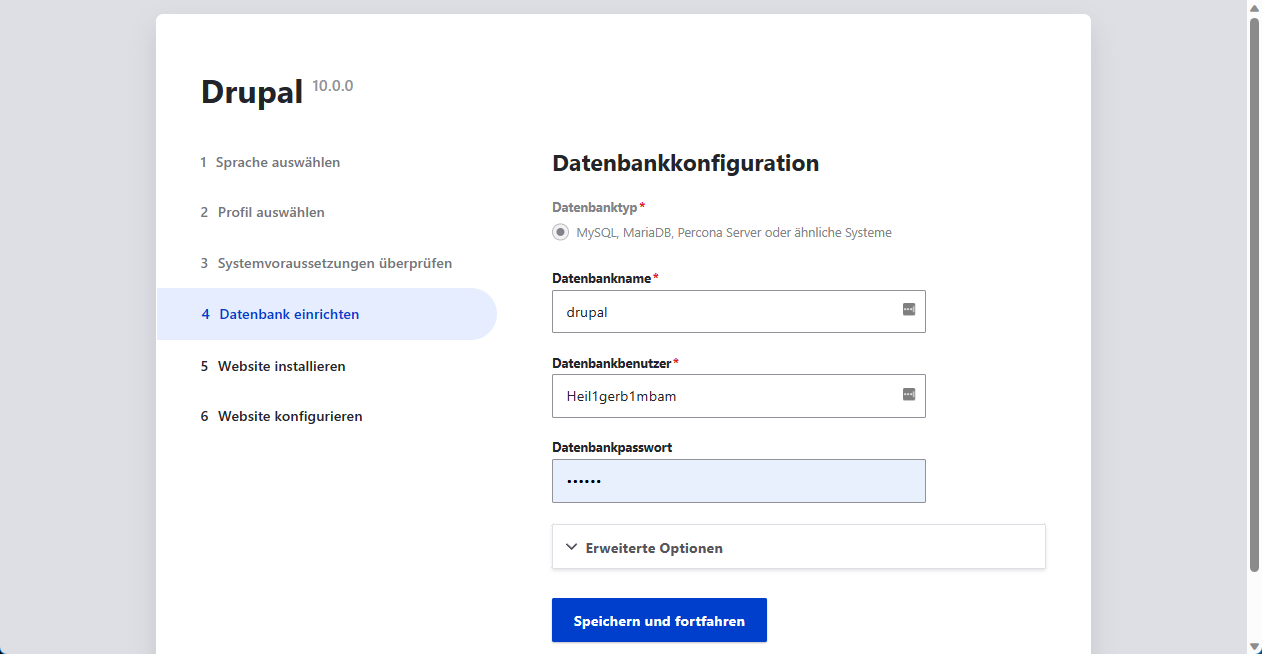
Geben Sie die Zugangsdaten zu der Datenbank an, die Sie im, Kapitel Vorbereiten der Installation angelegt haben. Klicken Sie anschließend auf Speichern und fortfahren.
Feldname Erläuterung Beispielwert Datenbankname Der Name, der Datenbank drupal Benutzername des Datenbankbenutzers Der Benutzername des Datenbankbenutzers Heil1gerb1mbam Datenbank-Passwort Das Passwort des Datenbankbenutzers ************** 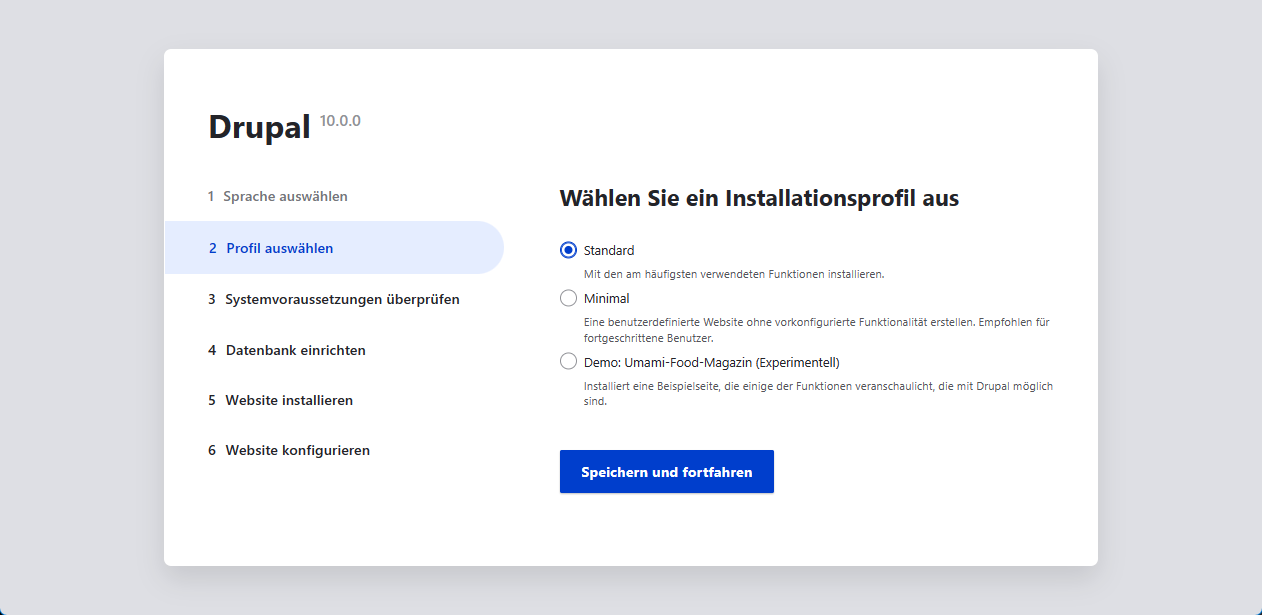
-
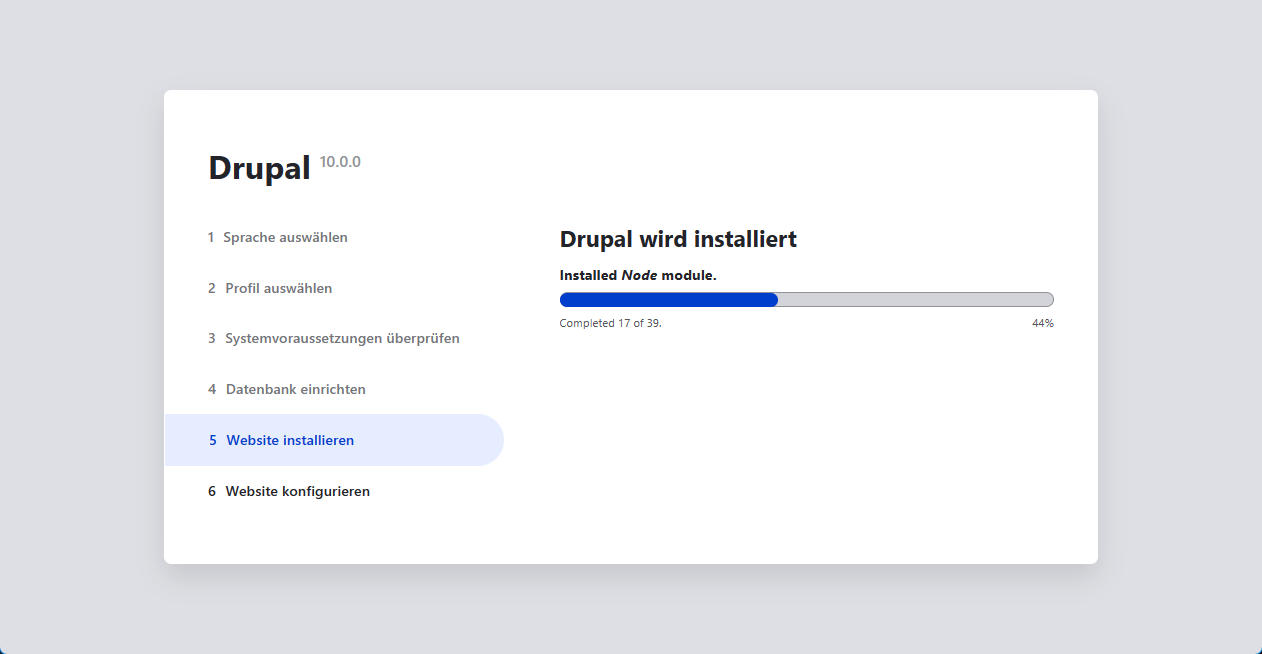
Im nächsten Schritt wird ein Fortschrittsbalken unter der Überschrift Drupal wird installiert angezeigt. Nachdem der Installationsvorgang abgeschlossen wurde, wechselt das Installationsprogramm automatisch zum nächsten Schritt.
-
Der nächste Schritt besteht darin, einige grundlegende Informationen über Ihre neue Website zu konfigurieren (beachten Sie auch, eventuelle Warnungen über Dateiberechtigungen, die wir in einem der nächsten Schritte behandeln). Beachten Sie, dass das Benutzerkonto, das Sie in diesem Schritt erstellen, das Benutzerkonto des Administrators der Website ist. Siehe: Konzept: Das Konto von Benutzer 1 um wichtige Informationen über dieses einzigartige Benutzerkonto zu erhalten. Sie können dieses Konto getrost „admin" nennen, wenn Sie diesem Benutzerkonto ein sicheres und einzigartiges Passwort zuweisen. Füllen Sie das Formular mit den folgenden Informationen aus:
Feldname Erläuterung Beispiel-Wert Name der Website Der für die Website gewünschte Name Musterstadt Wochenmarkt E-Mail-Adresse der Website Die mit der Website verbundene E-Mail-Adresse info@example.com Benutzername Anmeldename des Administrators admin Passwort Das gewünschte Passwort Passwort bestätigen Die Wiederholung des gewünschten Passworts ** E-Mail-Adresse E-Mail-Adresse des Benutzers admin@example.com Die übrigen Felder können wahrscheinlich auf den Standardwerten belassen werden.
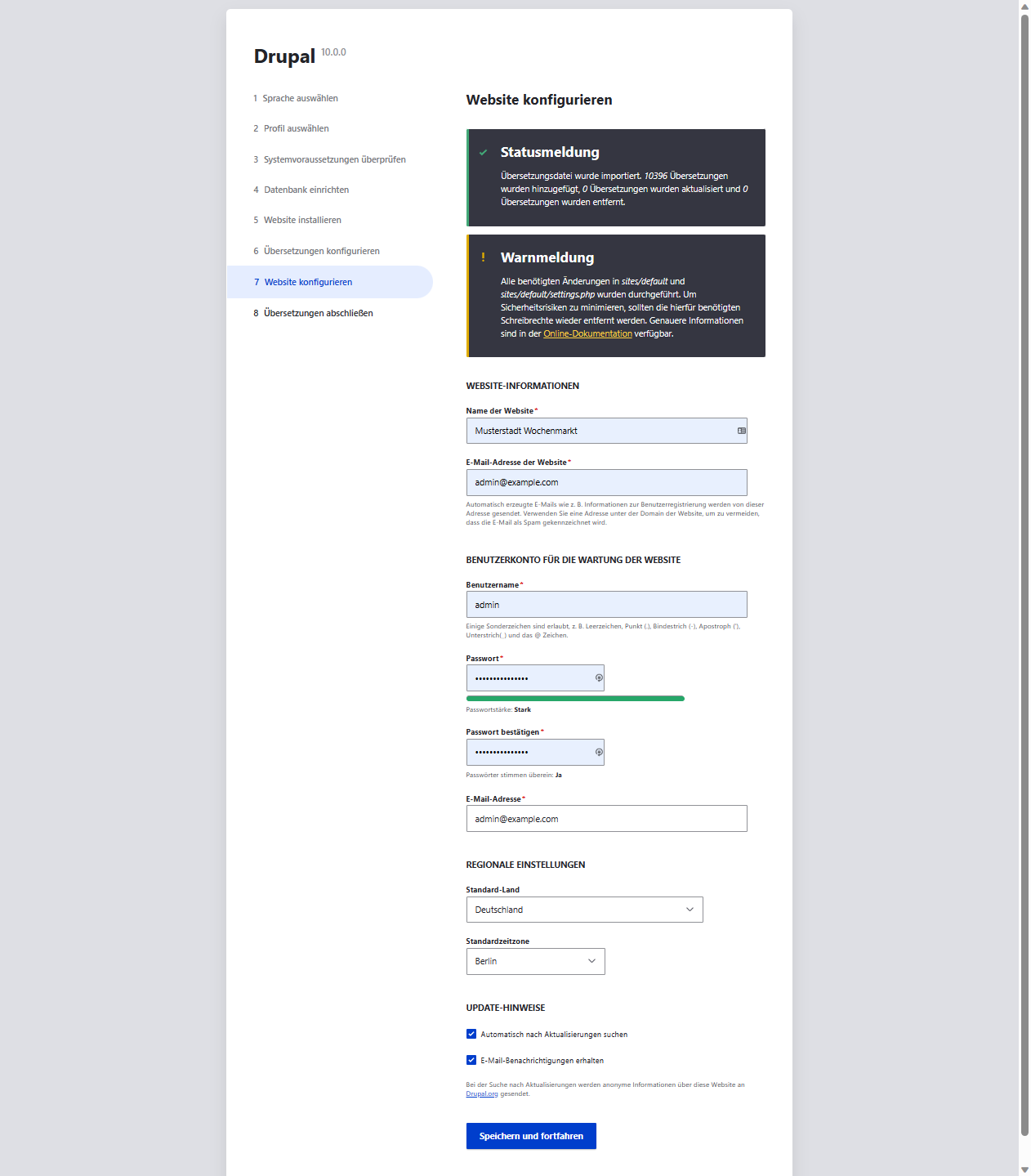
-
Klicken Sie auf Speichern und fortfahren.
- Sie werden auf die Startseite Ihrer neuen Website umgeleitet, und sollten
die Meldung Glückwunsch, Sie haben Drupal installiert!, im oberen Teil der
Website sehen können.
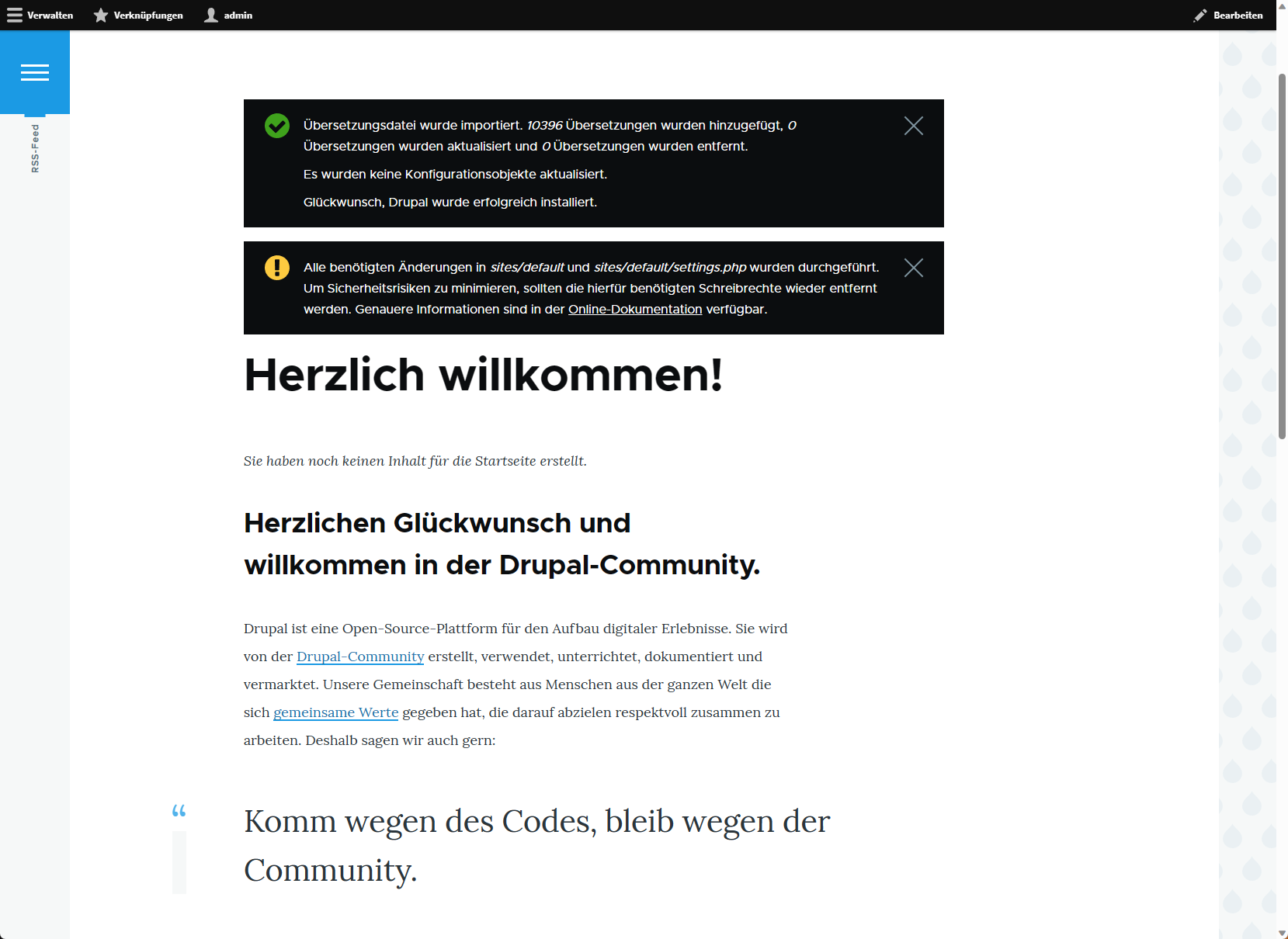
- Möglicherweise haben Sie im Arbeitsschritt Website konfigurieren eine Warnung über Dateiberechtigungen gesehen. Diese Warnung wird Ihnen weiterhin angezeigt, bis Sie die Dateiberechtigungen korrigiert haben. So vermeiden Sie die Warnung und machen Ihre Website sicherer: Ändern Sie die Schreib- und Leseberechtigungen des Verzeichnisses sites/default und der Datei sites/default/settings.php, so dass sowohl das Verzeichnis, als auch die Datei schreibgeschützt sind (möglicherweise müssen Sie die Dokumentation Ihres Hosting-Providers konsultieren, um Anweisungen zum Setzen von Lese- und Schreibrechten zu erhalten).
Vertiefen Sie Ihre Kenntnisse
Überprüfen Sie den Statusbericht, um zu sehen, ob es Probleme mit der Installation gibt. Siehe Konzept: Statusbericht.
Verwandte Konzepte
Videos
Zusätzliche Ressourcen
- Drupal.org Community-Dokumentationsseite https://secure.php.net/manual/de/configuration.php Eine Datenbank erstellen (englisch)
- Drupal.org Community-Dokumentation Abschnitt https://secure.php.net/manual/de/configuration.phpWebhosting-Probleme (englisch)
Mitwirkende
Geschrieben und herausgegeben von Joe Shindelar bei Drupalize.Me, und Jojy Alphonso bei RedCrackle.
Ins Deutsche übersetzt von Joachim Namyslo.